1. 文档说明
本文档是 AI销售CRM 系统的完整操作手册,按角色组织内容:不同角色登录系统后可见的菜单、按钮和可执行的操作均不相同,请首先在「角色与权限总览」中确认自己的角色,再阅读对应章节。
📌 阅读约定
| 标记 | 含义 |
|---|
| 菜单 › 功能 | 表示操作路径,例如 客户管理 › 新增客户 |
| 按钮名 | 表示页面上的实体按钮 |
| 🟡 黄色提示框 | 注意事项 / 易错点 |
| 🟢 绿色提示框 | 实用技巧 / 最佳实践 |
| 截图下方的 图 N | 系统真实界面截图,与线上环境一致 |
⚠️ 本文档截图拍摄于 2026-09-17,系统迭代后界面可能略有差异,但操作逻辑保持一致。
2. 快速入门
2.1 登录系统
打开浏览器(推荐 Chrome / Edge),访问系统地址:https://crms-pro.keweizx.com/,系统将自动跳转到登录页;
输入用户名和密码(账号由系统管理员分配,初始密码为 123456);
点击登录按钮,验证通过后进入工作台首页。
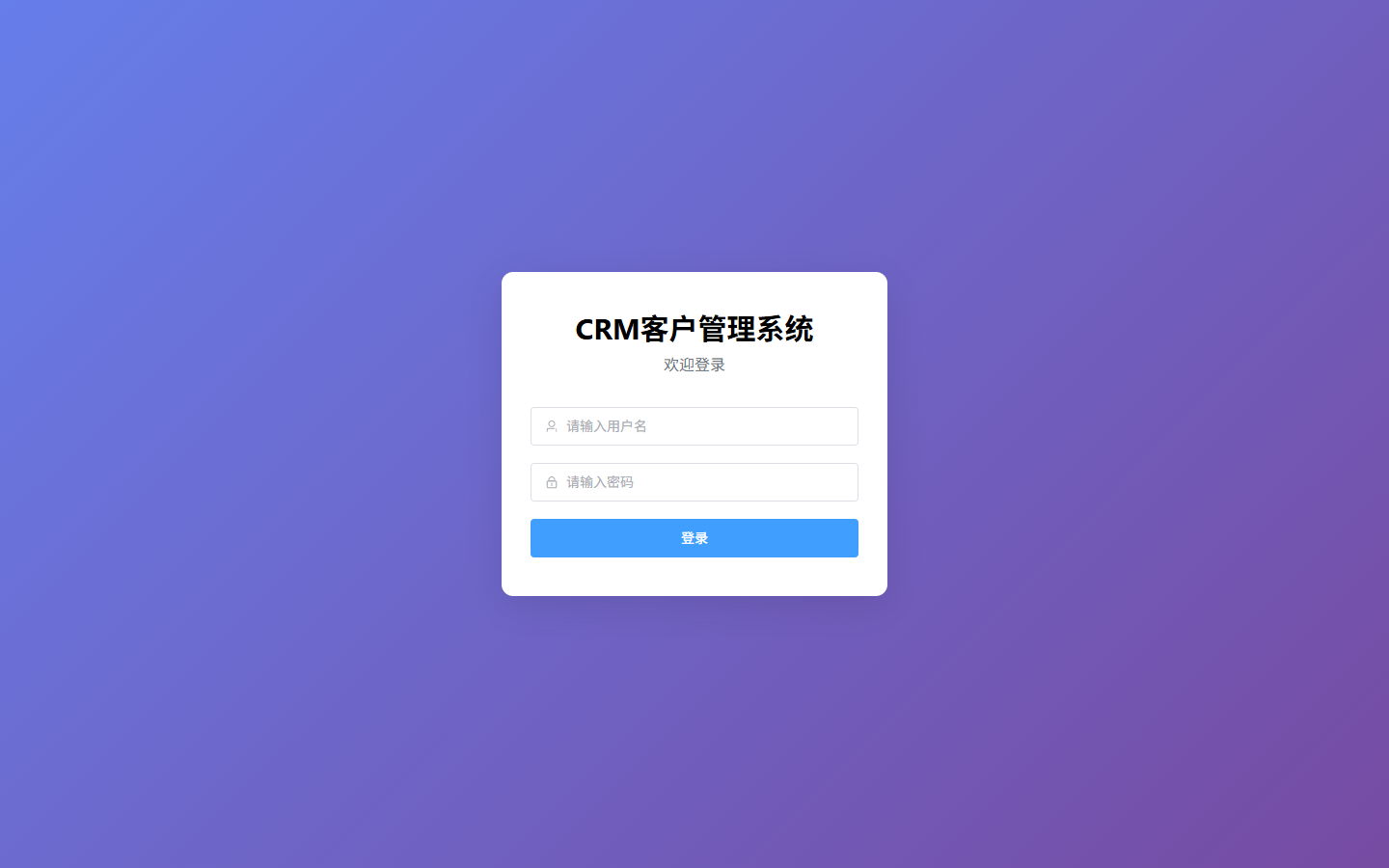 图 2-1 系统登录页:输入用户名与密码后点击登录
💡 首次登录后建议立即修改密码;若忘记密码,请联系系统管理员在「权限管理 › 用户管理」中重置为默认密码 123456。
登录失败常见原因
| 提示 | 原因 | 解决办法 |
|---|
| 用户不存在 | 用户名输入错误,或账号未被创建/未启用 | 核对用户名;联系管理员确认账号已创建且已启用 |
| 密码错误 | 密码不正确 | 注意大小写;联系管理员重置密码 |
| 页面无法打开 | 服务未启动或网络不通 | 确认服务器已启动、本机与服务器网络互通 |
授权登录(企业微信/第三方)
系统还支持通过授权链接登录(用于从企业微信等外部入口跳转进入 CRM),授权页会展示企业信息并要求确认授权:
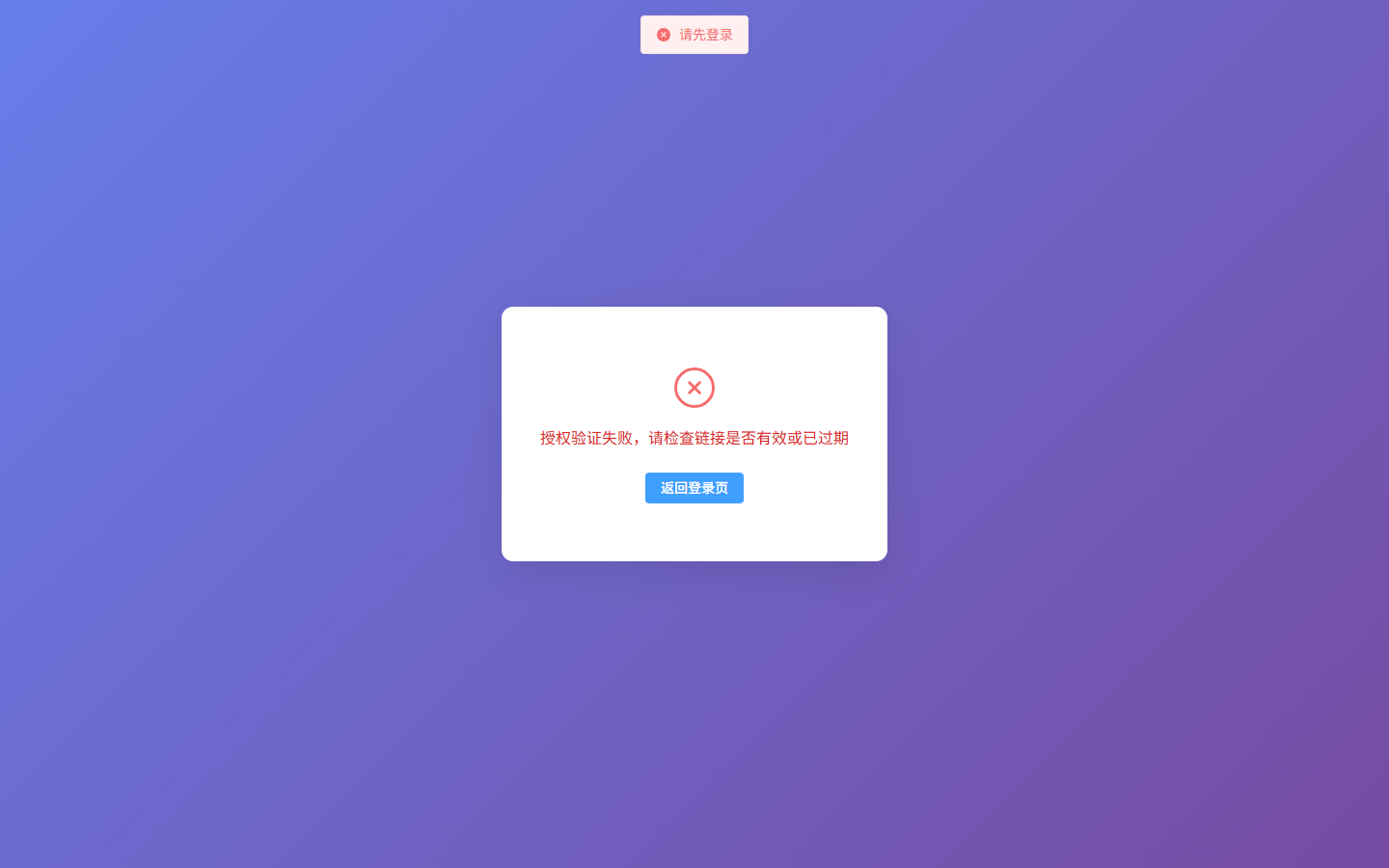 图 2-2 授权登录页:从第三方入口进入时显示
2.2 从客维BI平台进入 CRM(推荐入口)
除直接访问 CRM 地址外,公司统一的信息平台 客维BI 也提供了 CRM 系统入口,无需手动输入网址,适合日常办公使用。
第一步:登录客维BI平台后,点击页面顶部导航栏中的CRM模块(见下图红色箭头「点击步骤一」处);
第二步:页面切换到 CRM 栏目后,点击左侧菜单最上方的前往CRM系统按钮(见下图「点击步骤二」处);
系统将跳转至 CRM:若已绑定/登录过,直接进入 CRM 工作台;否则显示 CRM 登录页,按 2.1 节输入账号密码即可。
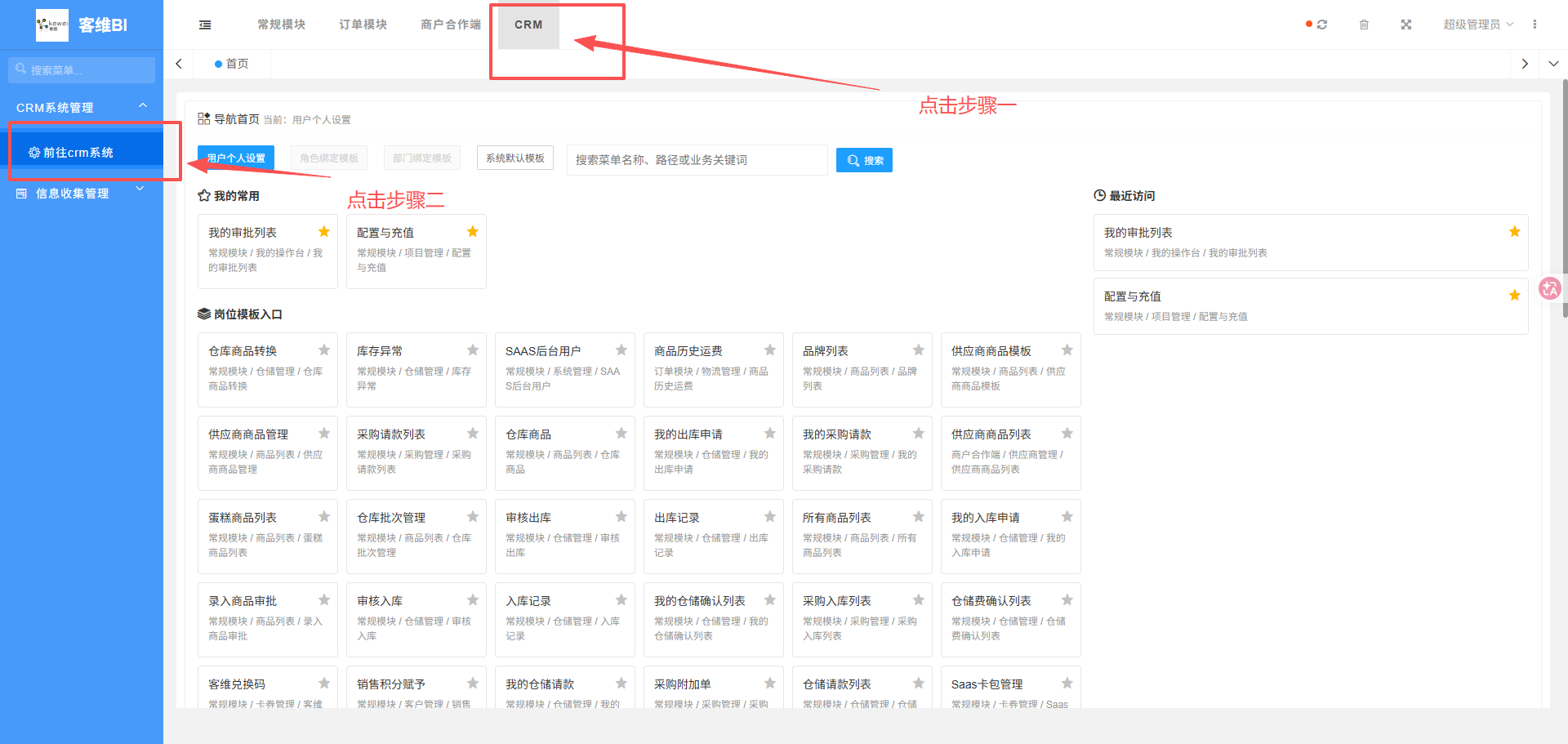 图 2-3 客维BI平台中的 CRM 入口:顶部导航点击「CRM」→ 左侧点击「前往CRM系统」
💡 建议将客维BI设为日常办公首页:从 BI 平台一键进入 CRM,可避免记忆内网地址;CRM 内的业务数据(如审批、充值等)与 BI 的常规模块互不干扰。
⚠️ 从客维BI进入 CRM 时,请确保浏览器未拦截新窗口弹出;若点击后无反应,请检查浏览器地址栏是否出现拦截提示并选择「允许」。
2.3 认识界面布局
登录后进入系统主界面,整体分为三个区域:
左侧导航栏:系统功能菜单入口,菜单项随角色不同而不同(详见权限总览);
顶部栏:显示当前登录人姓名,点击头像图标可查看个人信息并退出登录;
内容区:展示当前功能页面的数据、表格、图表与操作按钮。
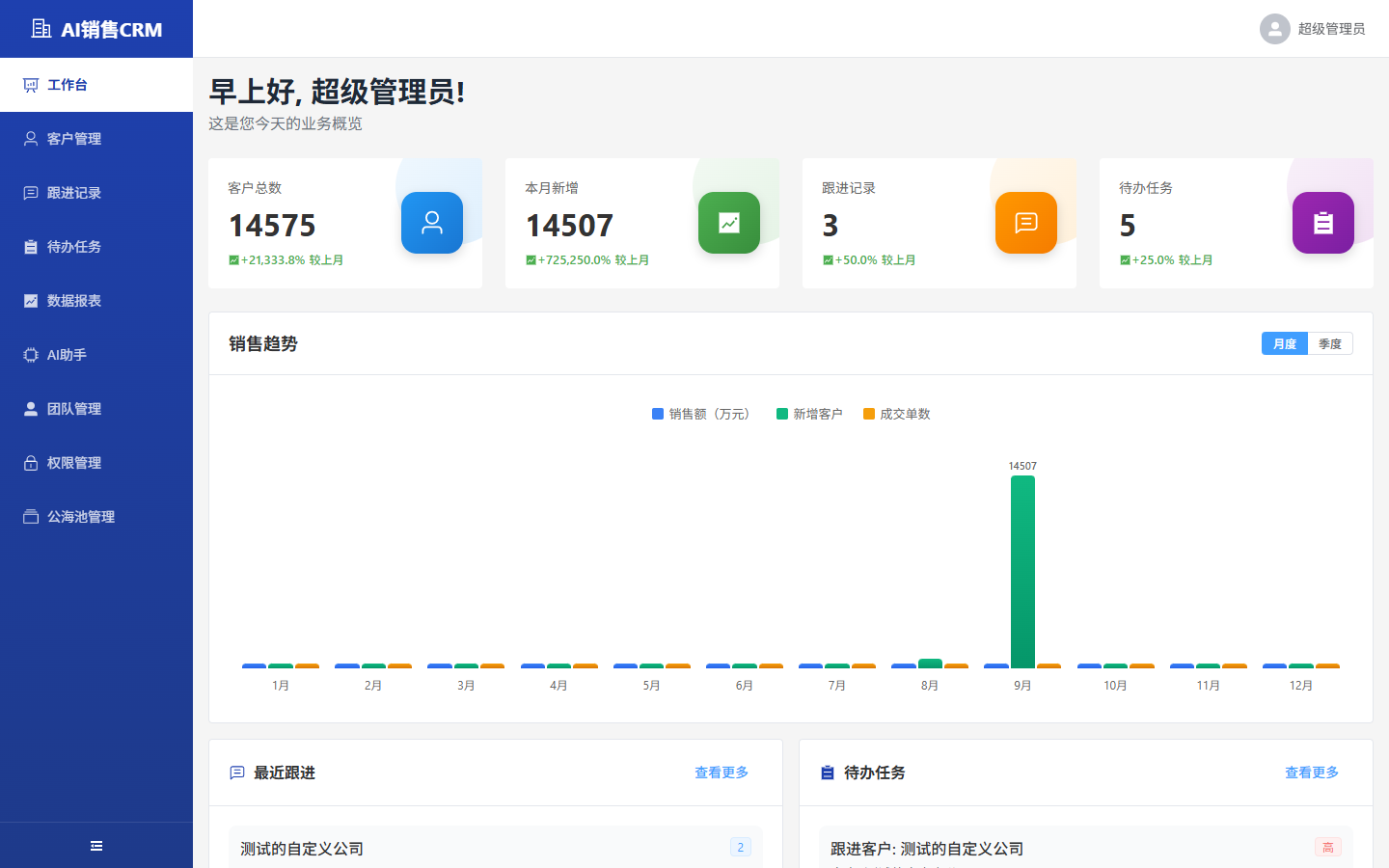 图 2-4 系统主界面:左侧菜单 + 顶部用户区 + 内容区
退出登录
点击右上角头像图标,展开下拉菜单;
选择退出登录,系统清除登录状态并返回登录页。
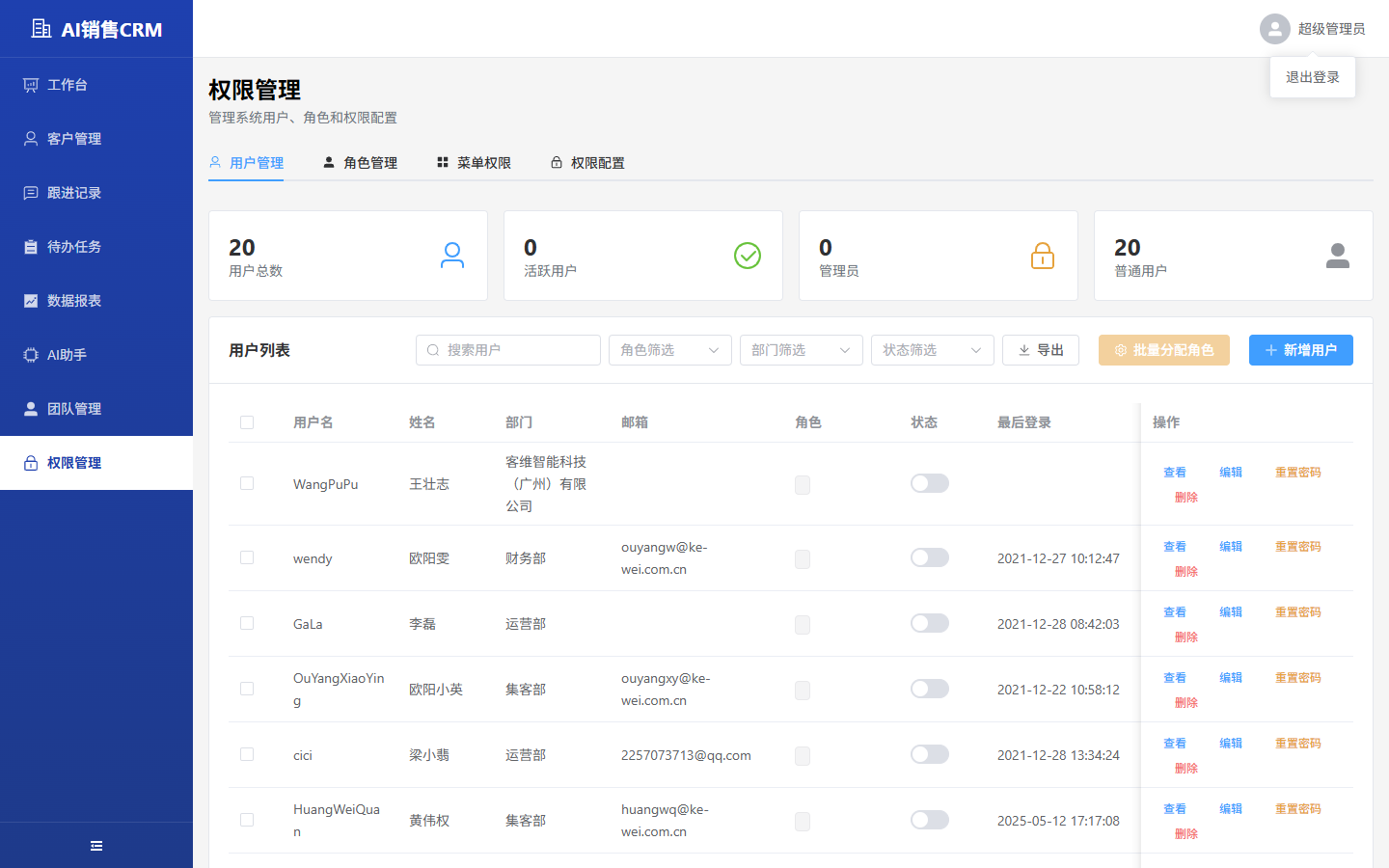 图 2-5 右上角用户下拉菜单(退出登录入口)
3. 角色与权限总览
系统内置三种核心角色,登录后左侧菜单和页面按钮会随角色自动变化:
| 角色 | 定位 | 核心职责 |
|---|
系统管理员
admin |
系统最高权限 |
用户/角色/菜单/权限配置,公海池规则设定,全量数据管理,数据报表 |
总经理
sales_manager |
销售管理层 |
管理销售团队,查看团队数据,客户分配,公海池配置与管理(不含数据报表) |
销售人员
sales |
一线销售 |
客户领取与跟进、跟进记录、待办任务、AI 助手(不含报表、团队、公海池配置) |
3.1 菜单权限对照表
| 菜单模块 | 系统管理员 | 总经理 | 销售人员 |
|---|
| 工作台 | ✓ | ✓ | ✓ |
| 客户管理 | ✓(全部操作) | ✓(含分配) | ✓(基础操作) |
| 跟进记录 | ✓ | ✓ | ✓ |
| 待办任务 | ✓ | ✓(可指派) | ✓ |
| 数据报表 | ✓ | ✗ | ✗ |
| AI 助手 | ✓ | ✓ | ✓ |
| 团队管理 | ✓(含增删改) | ✓(查看+角色) | ✗ |
| 公海池配置 | ✓ | ✓ | ✗ |
| 权限管理 | ✓ | ✗ | ✗ |
3.2 关键操作权限对照表
| 操作 | 系统管理员 | 总经理 | 销售人员 |
|---|
| 新增 / 编辑客户 | ✓ | ✓ | ✓ |
| 删除客户 | ✓ | ✗ | ✗ |
| 客户分配(分给成员) | ✓ | ✓ | ✗ |
| 客户导入 / 导出 | ✓ 导入+导出 | 仅导出 | 仅导出 |
| 划分公海 / 领取客户 | ✓ | ✓ | ✓ 领取 |
| 公海池增删改 / 成员授权 | ✓ | ✓ | ✗ |
| 任务指派 | ✓ | ✓ | ✗ |
| 任务删除 | ✓ | ✗ | ✗ |
| 报表导出 / 查看全部报表 | ✓ | ✗ | ✗ |
| 用户/角色/菜单管理 | ✓ | ✗ | ✗ |
💡 角色由系统管理员在「权限管理 › 角色管理」中分配。若发现某些按钮/菜单不可见,属于正常权限控制,不是系统故障;如需调整请联系管理员修改角色权限。
4. 系统管理员操作手册 admin · 全模块
系统管理员拥有全部功能权限,以下按左侧菜单顺序逐一讲解。
4.1 工作台
工作台是登录后的首页,汇总当日业务概况:
顶部统计卡:查看客户总数、本月新增、跟进记录、待办任务及环比变化;
销售趋势图:按月度 / 季度切换,查看销售额、新增客户、成交单数走势;
下方两栏:最近跟进(点击「查看更多」跳转跟进记录页)和待办任务(点击任务可直达处理)。
图 4-1 系统管理员工作台:业务概况 + 销售趋势 + 最近跟进/待办任务
4.2 客户管理
客户管理是系统核心模块,管理客户全生命周期。
4.2.1 客户列表与筛选
顶部统计卡:客户总数、A 级客户、已成交、公海池数量一目了然;
筛选区:选择搜索字段(公司名称等)+ 输入关键词,可叠加客户等级、跟进阶段条件,点击搜索;点击重置清空条件;
客户池状态标签:全部客户 / 公海池 / 私海池 / 已成交 / 已流失,点击切换视图;
列表支持列表 / 卡片两种展示模式(右上角切换)。
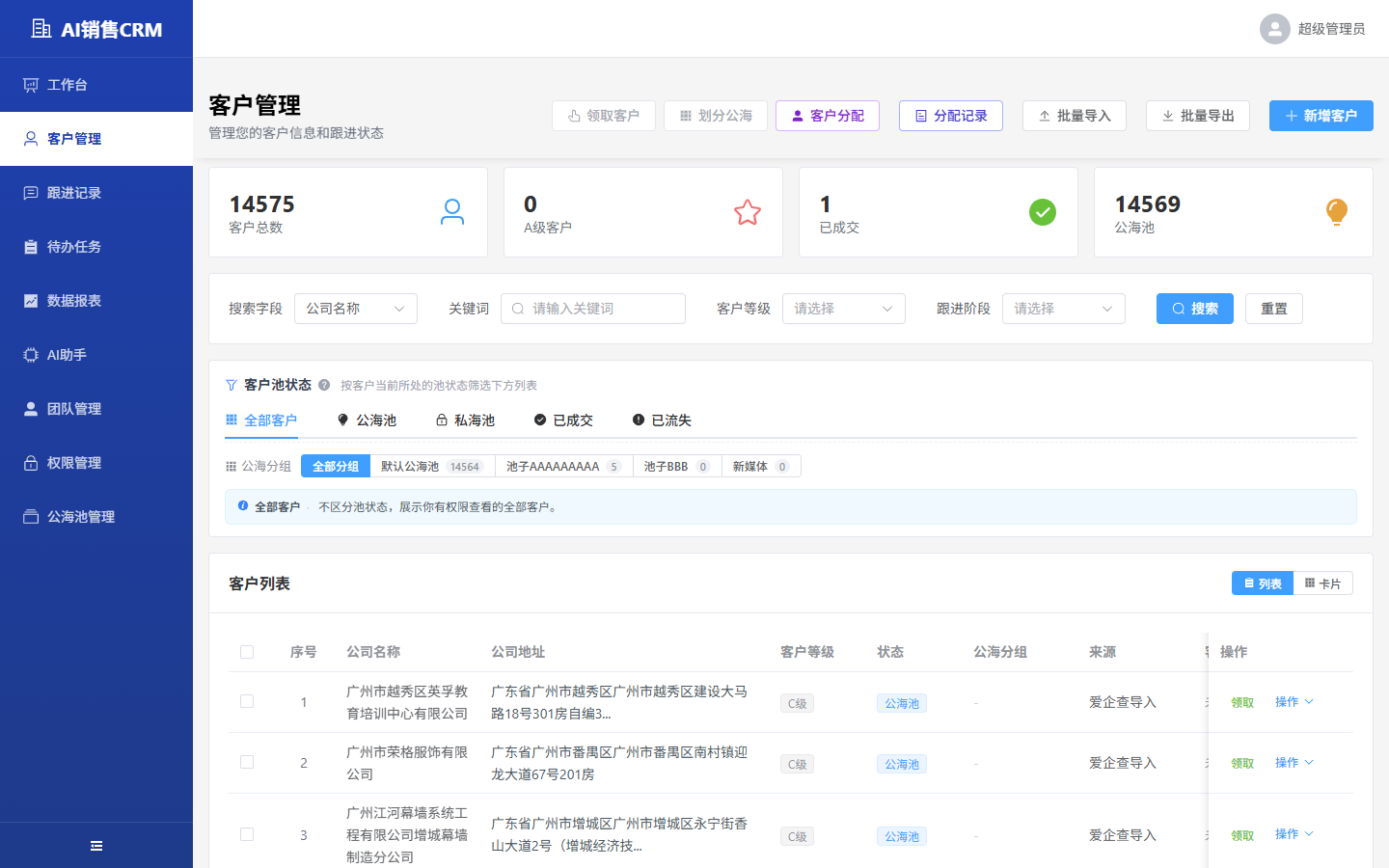 图 4-2 客户管理主界面
4.2.2 新增客户
点击右上角+ 新增客户按钮,弹出新增对话框;
填写公司名称(必填)、公司地址、客户等级、跟进阶段、来源、联系人信息等字段;
点击确定保存,新客户出现在列表中。
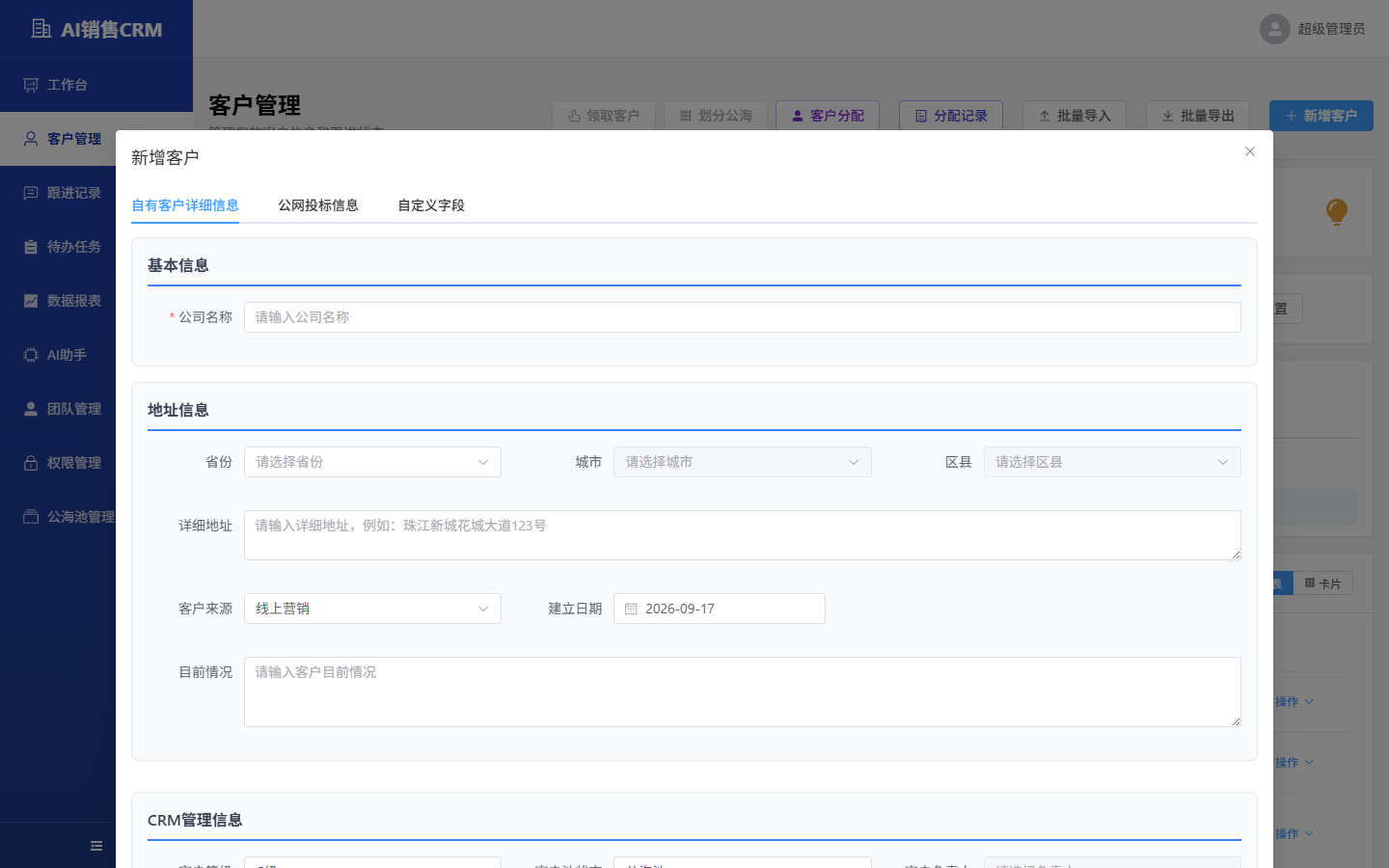 图 4-3 新增客户对话框
4.2.3 客户分配(把客户分给销售)
在列表中勾选一个或多个客户(公海池中的客户);
点击顶部客户分配按钮,弹出分配对话框;
选择目标成员(可按团队筛选),确认后客户进入该成员的私海池;
点击分配记录可查看历史分配流水。
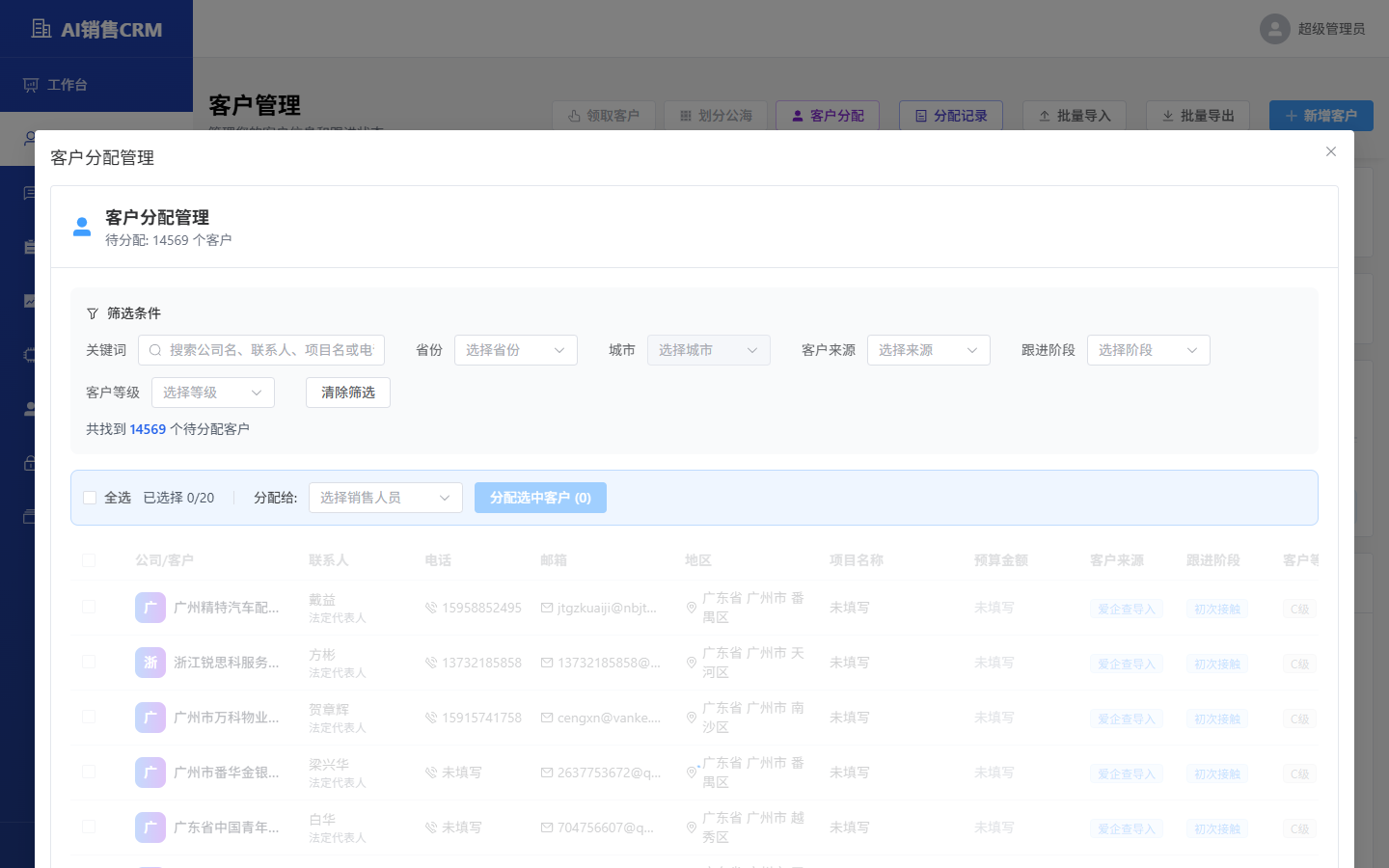 图 4-4 客户分配对话框:选择成员后批量分配
⚠️ 客户分配需要 customer:assign 权限(系统管理员、总经理可用),销售人员看不到该按钮。
4.2.4 批量导入 / 批量导出
点击批量导入,下载导入模板(Excel);
按模板填写客户数据(公司名称为必填列),点击上传文件;
系统校验后显示成功/失败条数,失败行会提示原因,修正后可重新导入;
点击批量导出可按当前筛选条件导出 Excel。
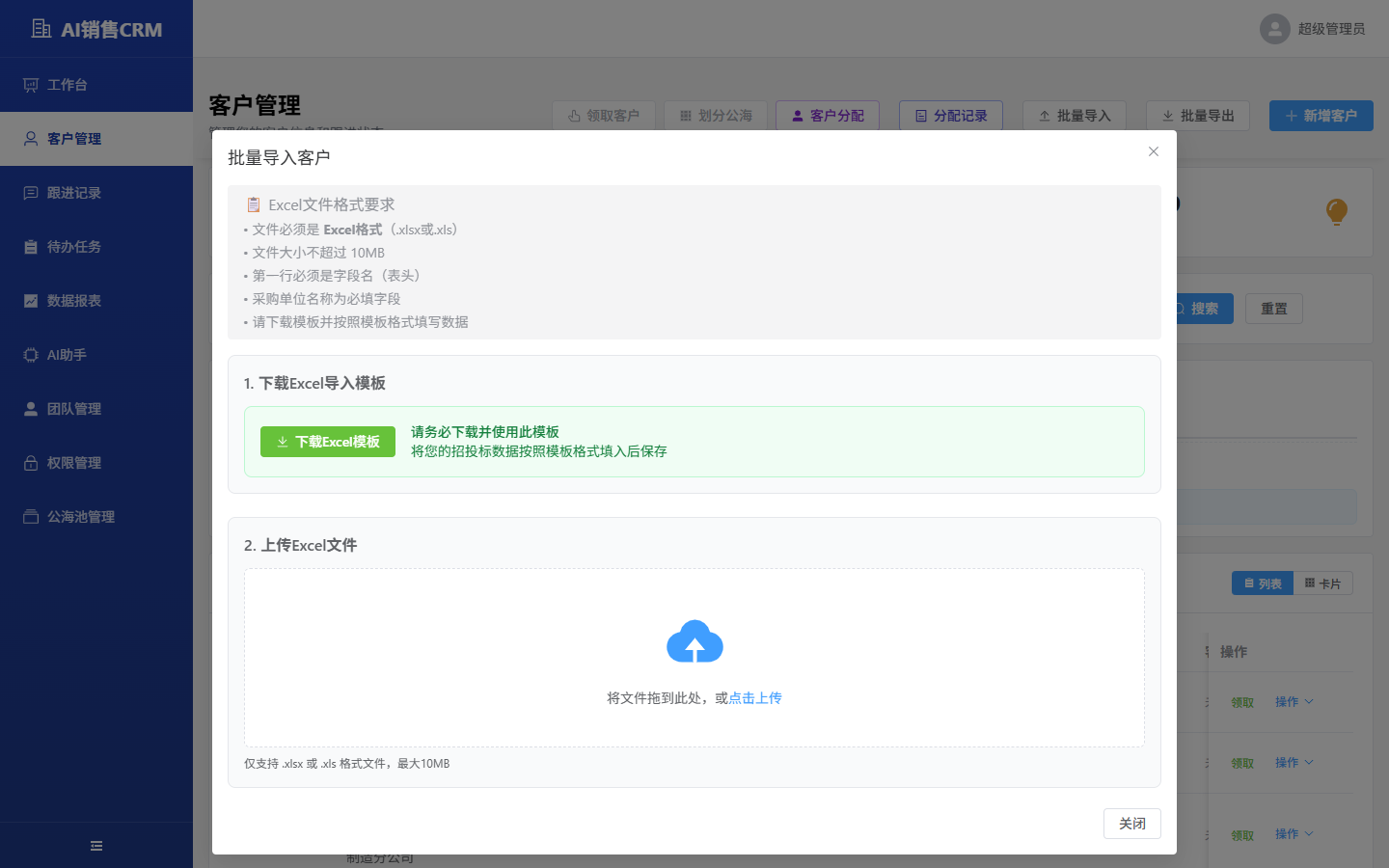 图 4-5 客户批量导入对话框
4.2.5 公海池标签页
在客户管理内点击「公海池」状态标签,可查看所有未被认领、等待分配的客户:
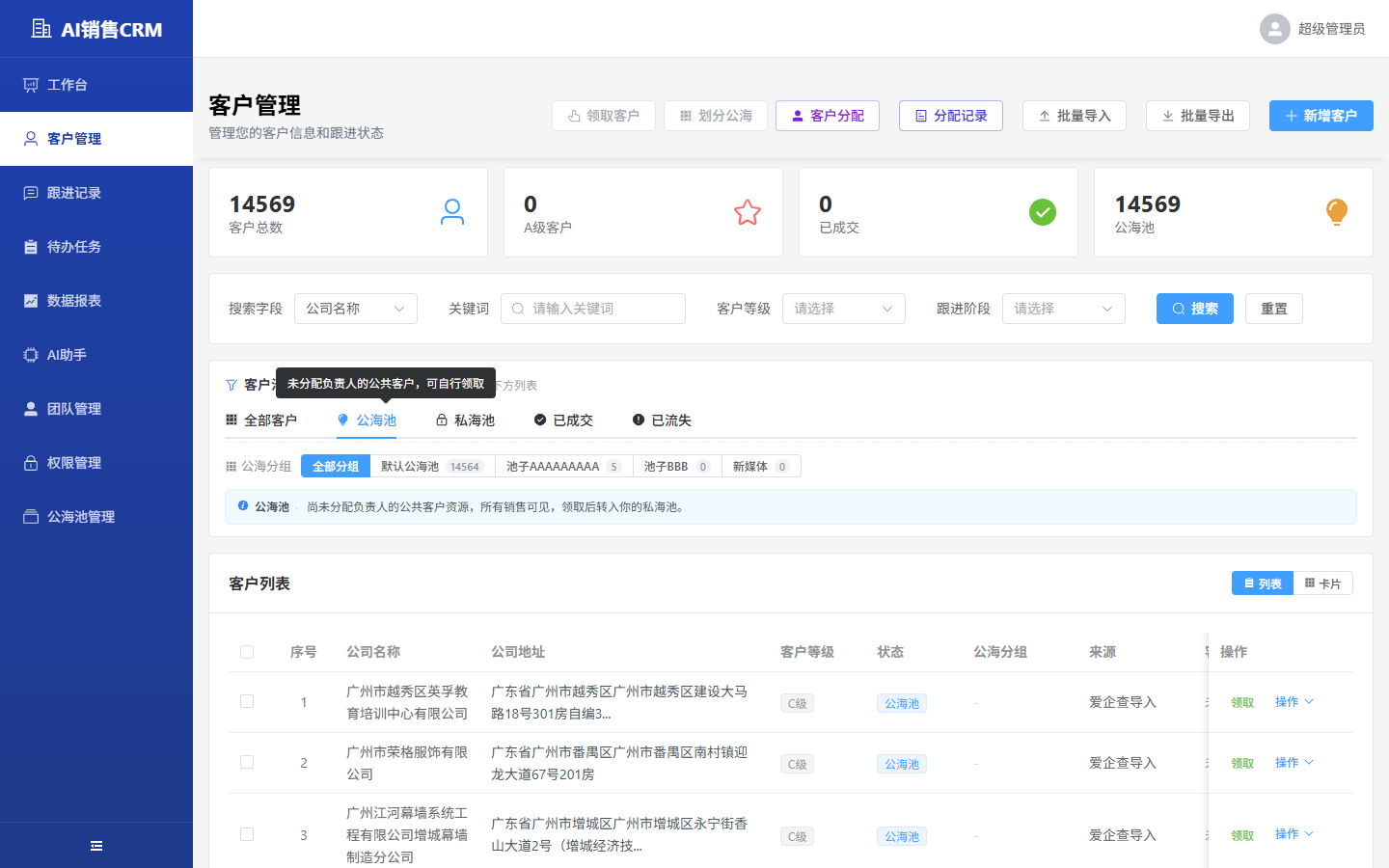 图 4-6 客户管理-公海池标签页:展示待分配客户
4.2.6 客户详情页
在客户列表点击目标客户行(或行内「操作」菜单中的详情);
进入客户详情页,可查看客户基本信息、联系人、跟进记录、相关任务;
在详情页可直接编辑资料、添加跟进、创建任务、转移/退回公海。
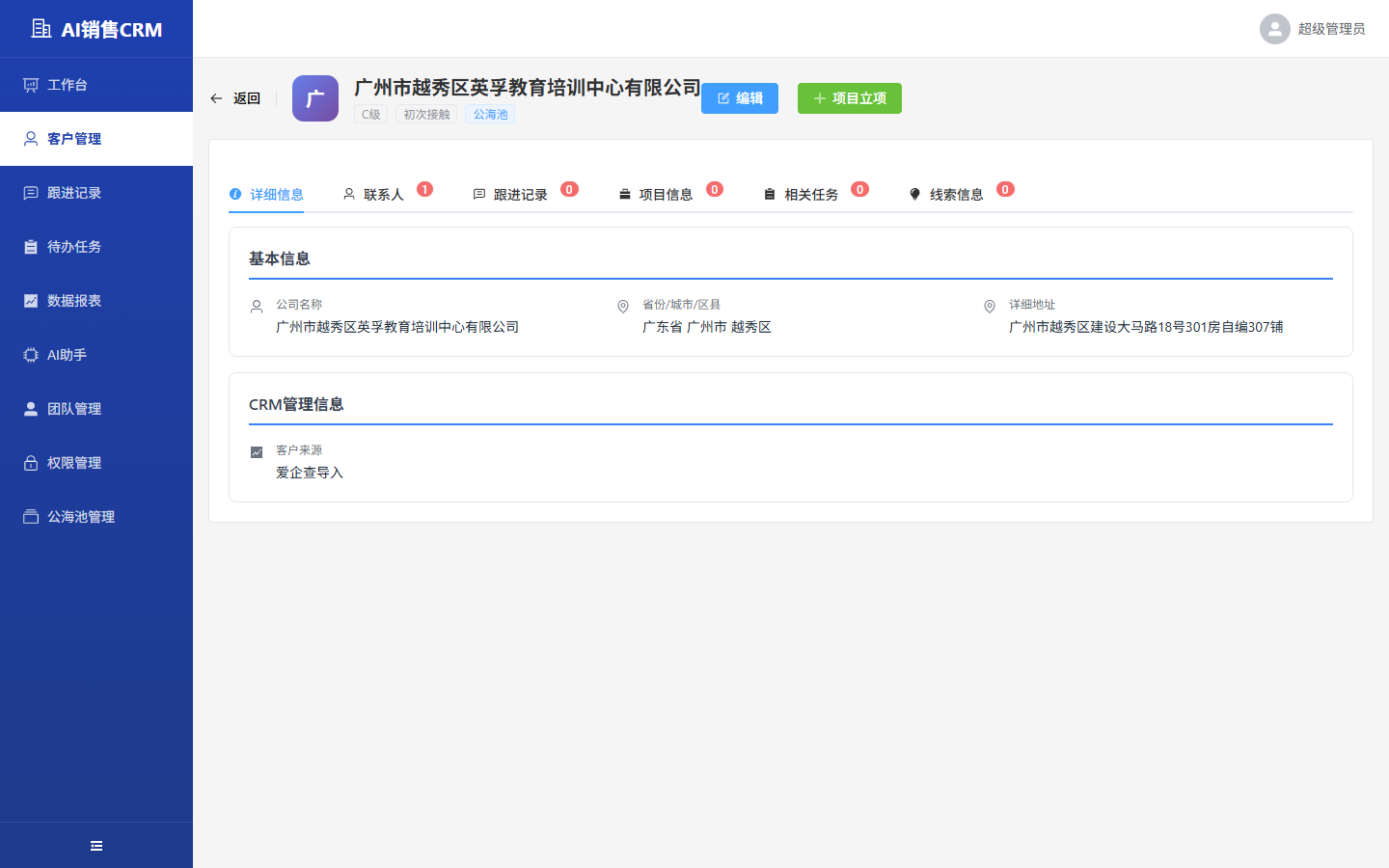 图 4-7 客户详情页:基本信息与跟进历史
4.3 跟进管理
管理所有客户的跟进记录与拜访安排。
点击左侧菜单跟进记录进入跟进管理页;
顶部统计卡展示跟进数据概览(跟进总数、今日跟进等);
点击右上角+ 添加跟进记录,弹出跟进表单;
选择关联客户、跟进方式(电话/拜访/微信等)、跟进阶段,填写跟进内容,可上传附件/图片;
保存后记录出现在跟进列表,按时间倒序排列,支持按客户、时间范围筛选。
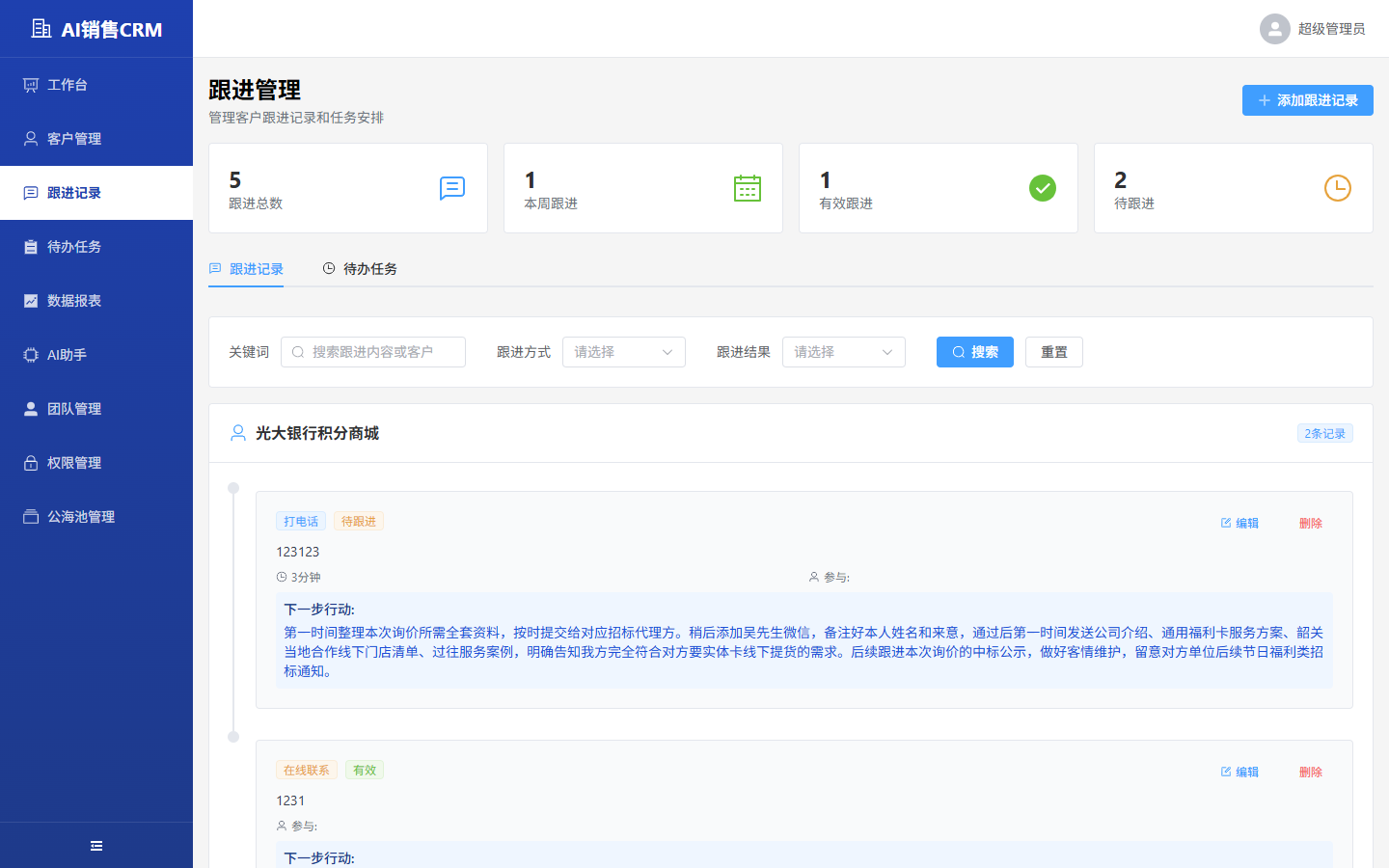 图 4-8 跟进管理主界面
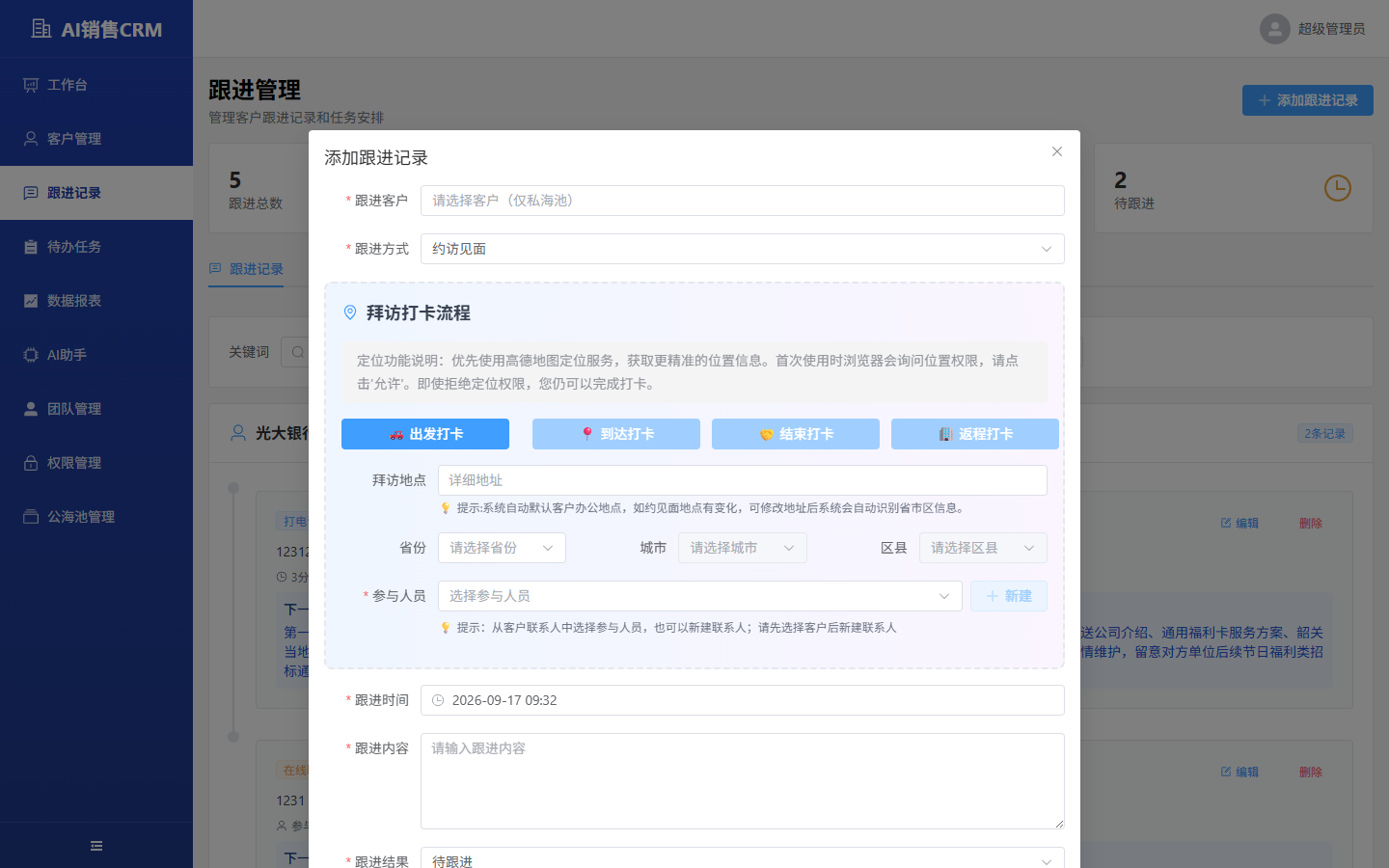 图 4-9 添加跟进记录对话框
4.4 待办任务
点击左侧菜单待办任务进入;
点击+ 新增任务,填写任务标题(必填)、任务类型、关联客户、负责人、优先级、截止日期;
任务列表展示:标题、类型、关联信息、负责人、优先级、状态、截止日期;
通过状态/优先级筛选器快速过滤(如筛「已完成」);
行内操作:完成任务、编辑、删除(删除仅管理员可用)。
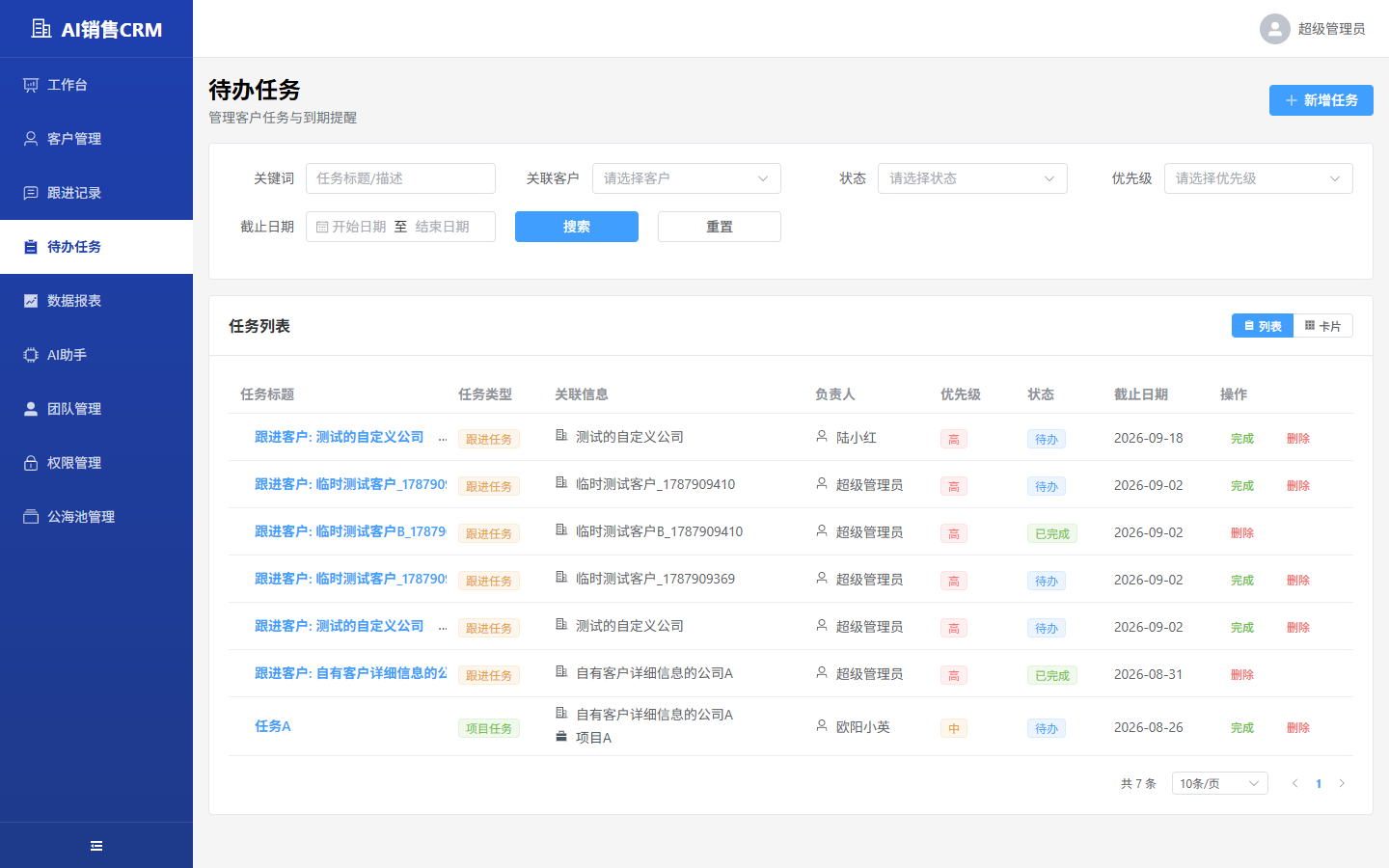 图 4-10 待办任务主界面
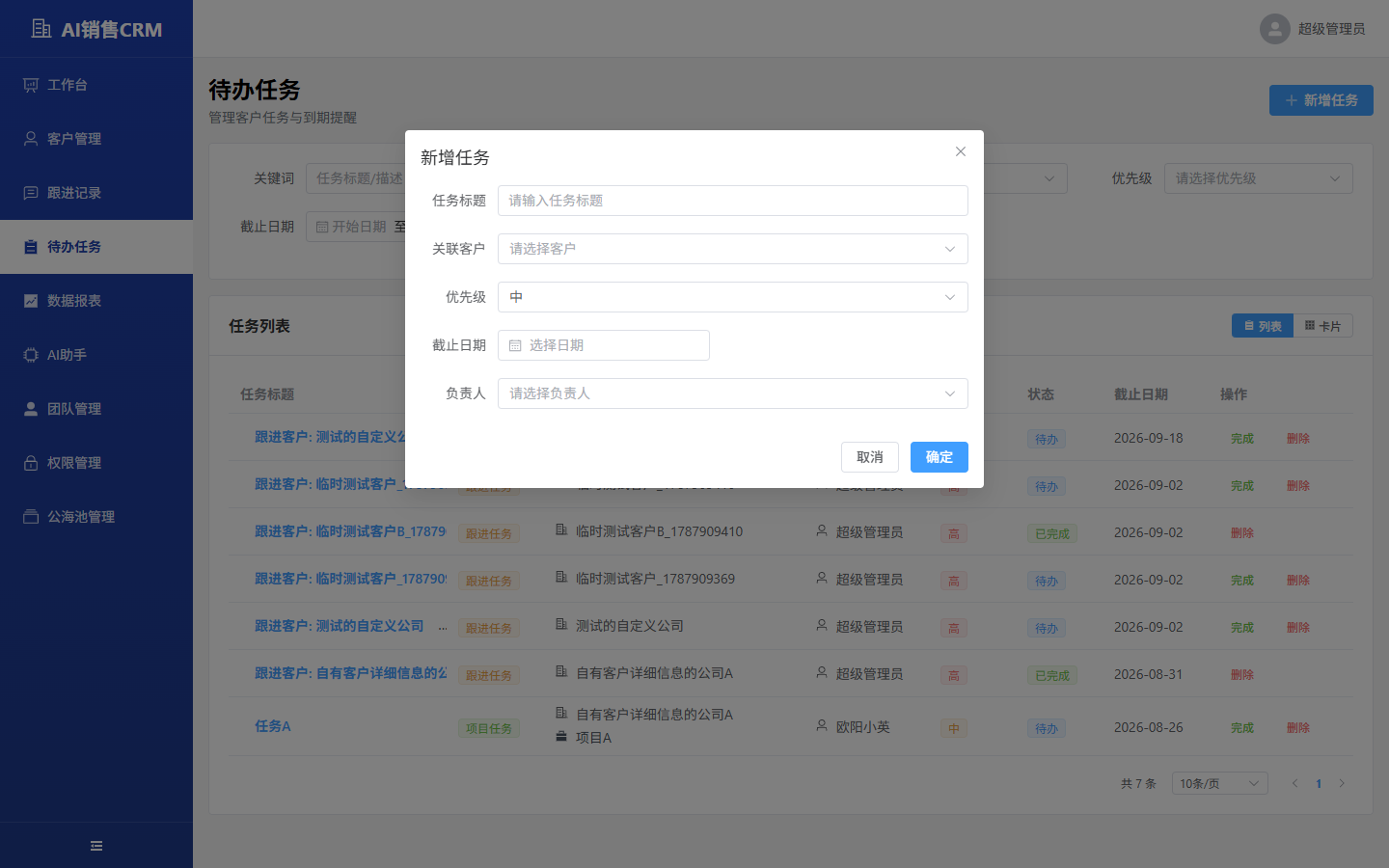 图 4-11 新增任务对话框
4.5 数据报表
数据报表仅系统管理员可访问(总经理亦无权限),提供经营维度的统计分析。
点击左侧菜单数据报表进入报表中心;
查看客户转化漏斗、销售业绩排行、跟进活跃度、成交趋势等图表;
切换时间范围(本月/本季/自定义)对比分析;
点击导出将报表数据导出为 Excel(需 report:export 权限,管理员默认具备)。
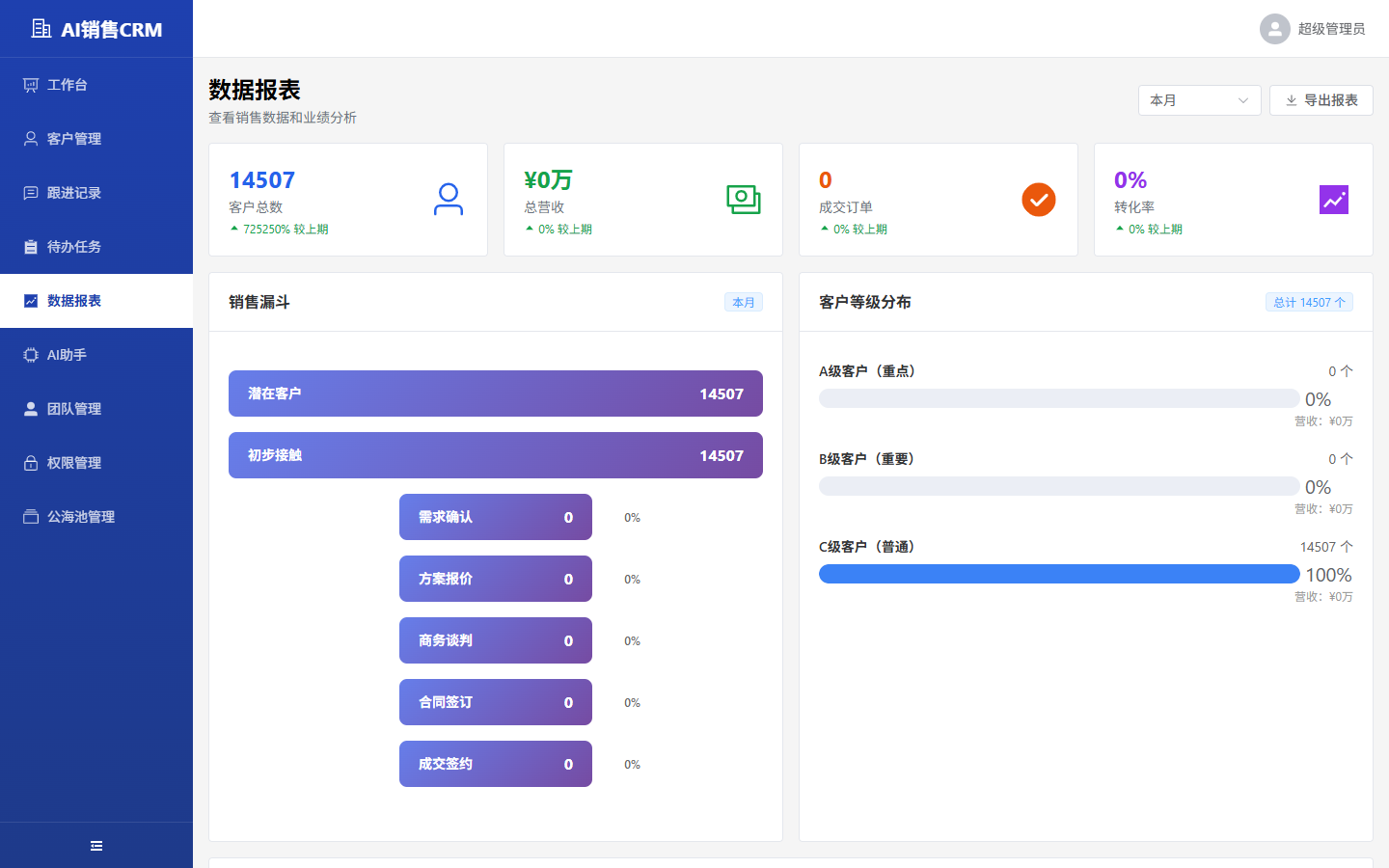 图 4-12 数据报表中心
4.6 AI 助手
点击左侧菜单AI助手进入对话界面;
在输入框用自然语言提问,例如「帮我分析本月客户成交情况」「总结张三的客户跟进情况」;
AI 可进行客户数据分析、跟进内容生成、销售话术建议等;
对话历史自动保留,可随时回溯。
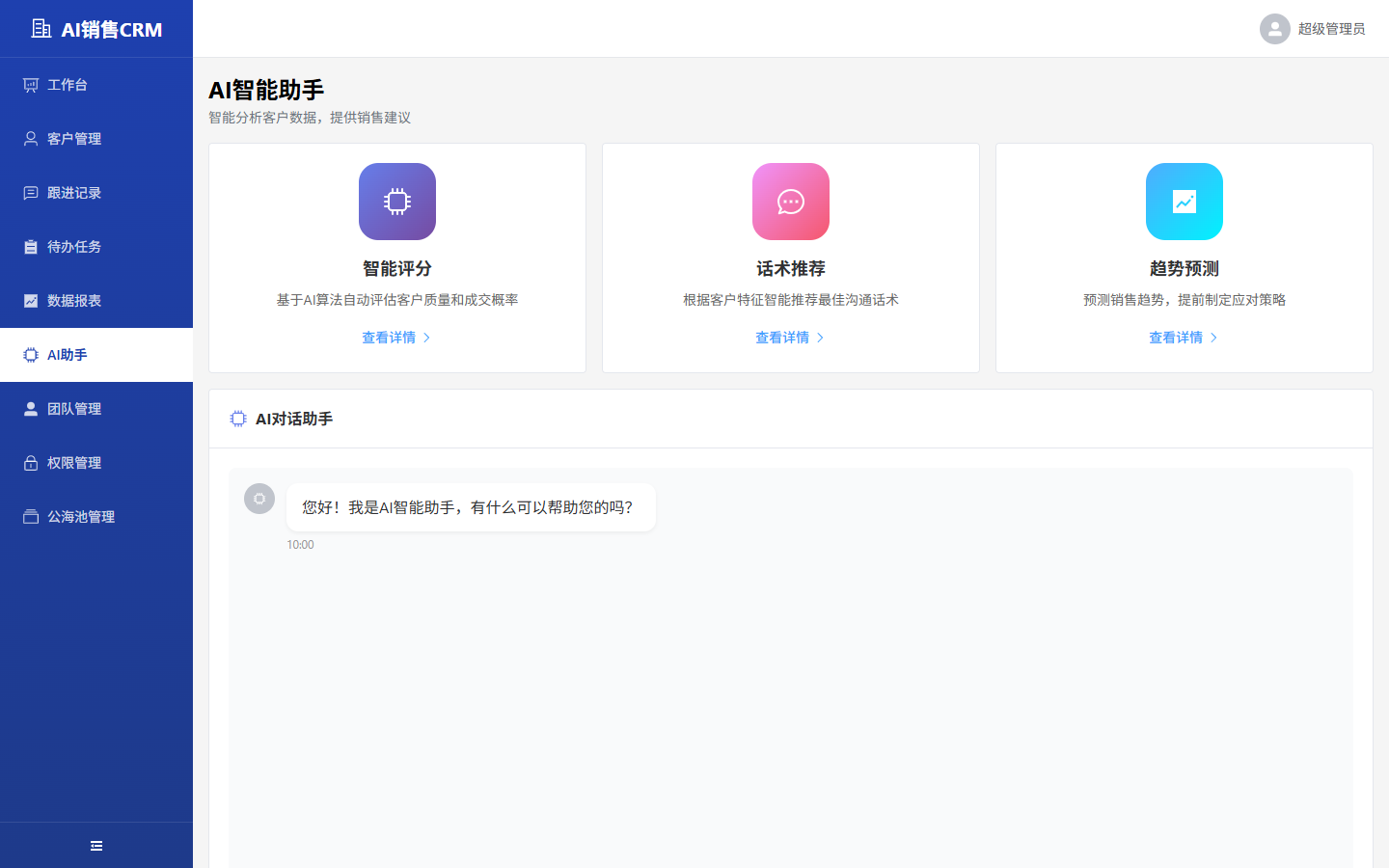 图 4-13 AI 助手对话界面
4.7 团队管理
点击左侧菜单团队管理进入;
查看团队成员列表:姓名、部门、角色、联系方式、最近登录时间;
查看成员的客户数量、跟进情况等业绩概览;
管理员可对成员执行编辑资料、调整角色、启用/禁用等操作(在权限管理-用户管理中进行新增)。
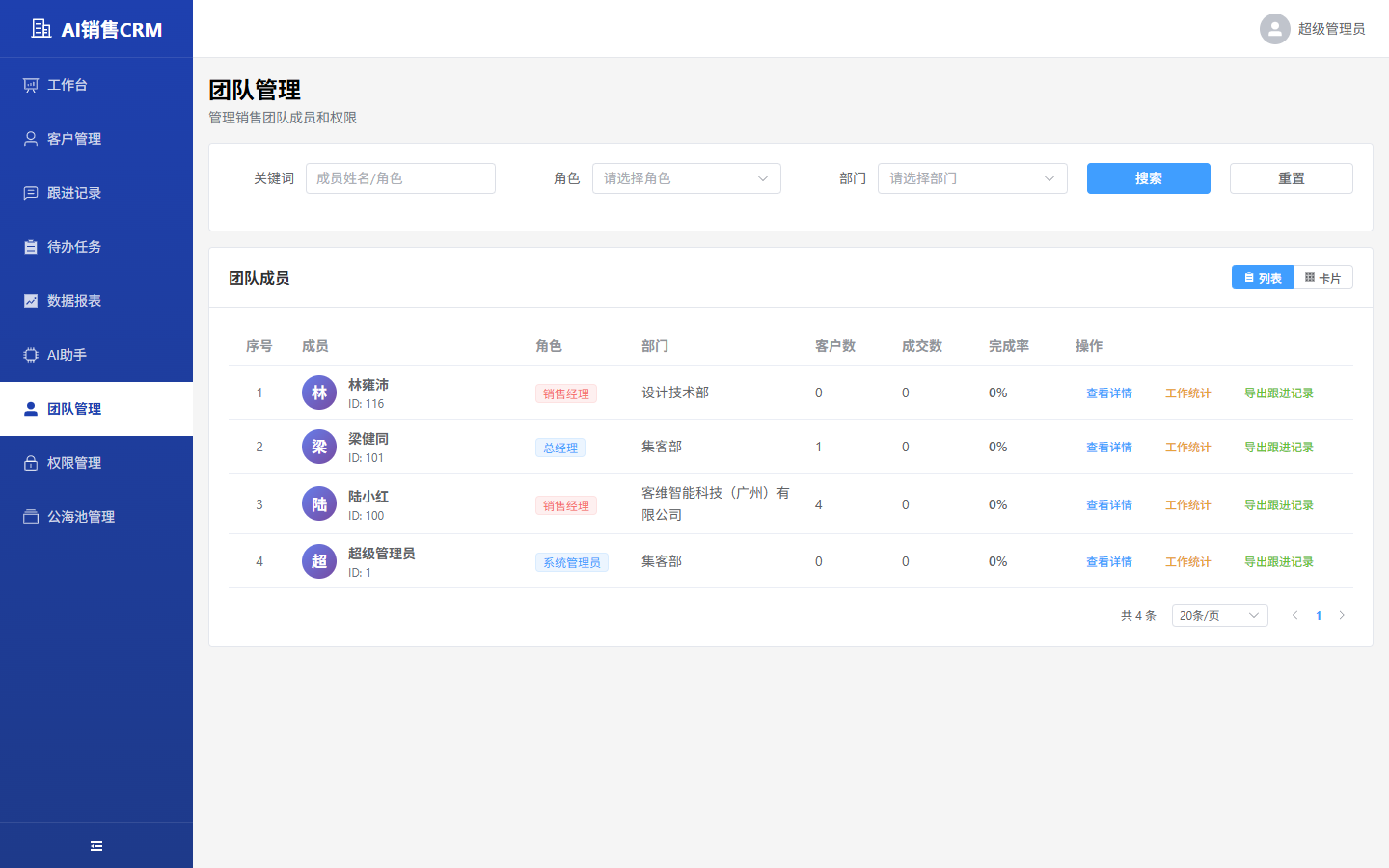 图 4-14 团队管理主界面
4.8 公海池配置
公海池是客户流转的核心机制:未跟进的客户自动进入公海池,销售领取/被分配后进入私海池,长期未跟进自动回收。该页面供系统管理员与总经理使用。
4.8.1 公海池列表
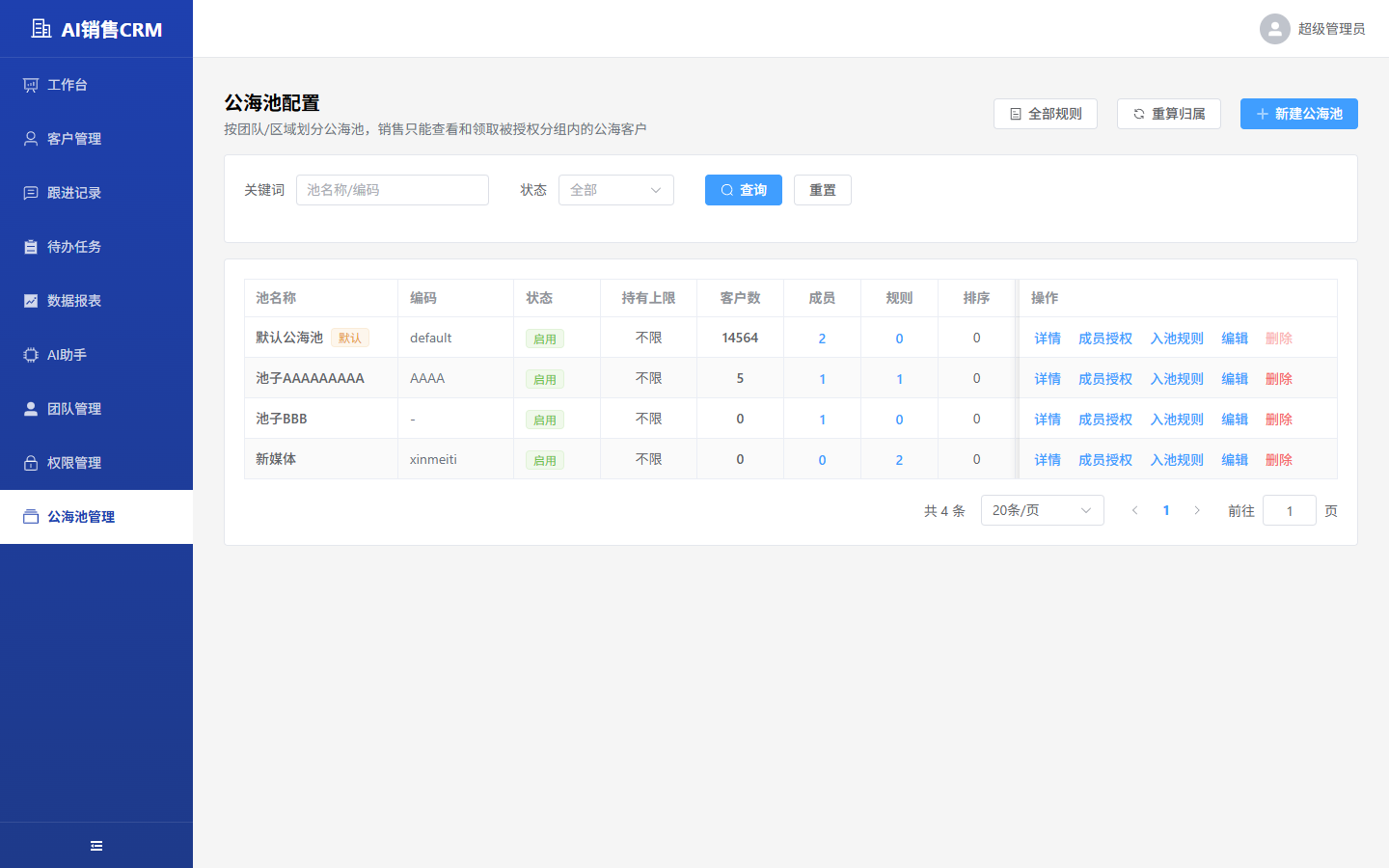 图 4-15 公海池配置主界面
页面展示所有公海池:名称、描述、客户数、成员数、负责人等信息;
顶部工具栏:全部规则查看所有入池/回收规则,刷新重新加载;
支持按名称关键词查询,点击重置清空条件。
4.8.2 新建公海池
点击右上角+ 新建公海池;
填写公海池名称(必填)、描述、选择负责人与成员;
保存后新公海池出现在列表,可在其中配置入池规则。
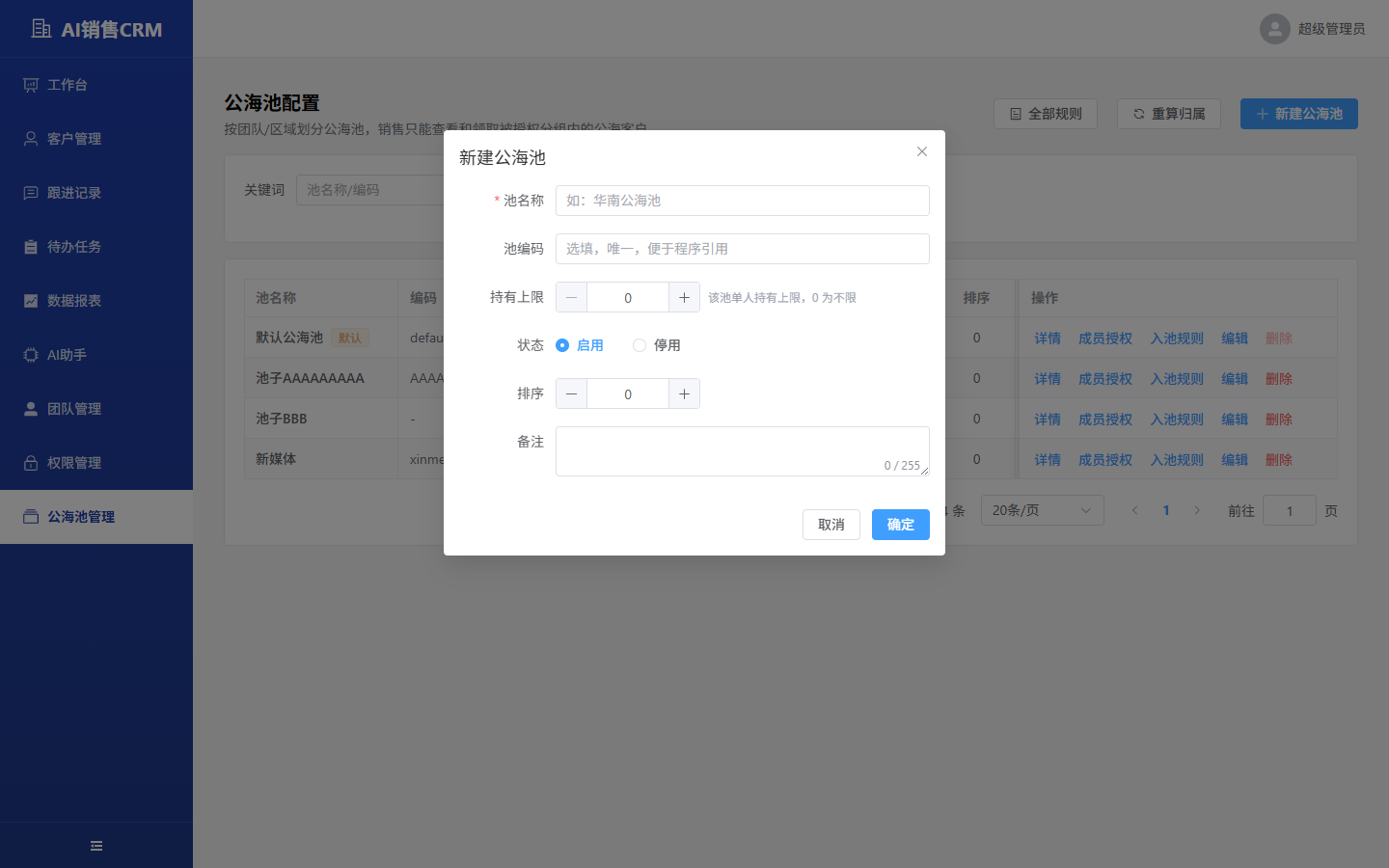 图 4-16 新建公海池对话框
4.8.3 池详情 / 成员授权 / 入池规则 / 编辑
列表每行提供四个操作入口:
| 操作 | 说明 |
|---|
| 详情 | 查看公海池完整信息:基本配置、客户数量、成员列表、当前规则 |
| 成员授权 | 勾选可使用该公海池的成员;未授权成员无法看到/领取该池客户 |
| 入池规则 | 配置自动回收策略:如「N 天未跟进自动回收」「成交后 N 天自动退回」等 |
| 编辑 | 修改公海池名称、描述、负责人等基础信息 |
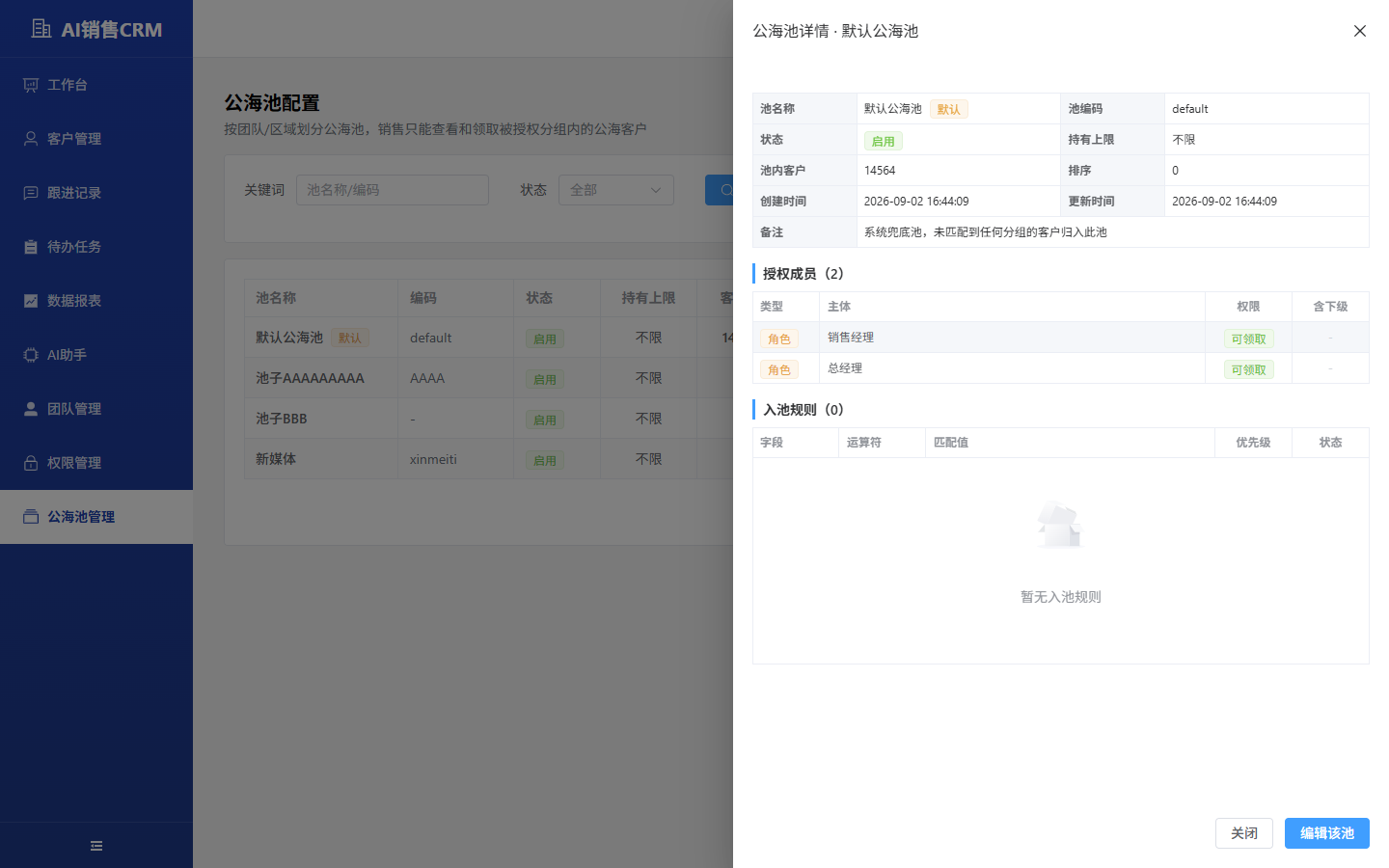 图 4-17 公海池详情对话框
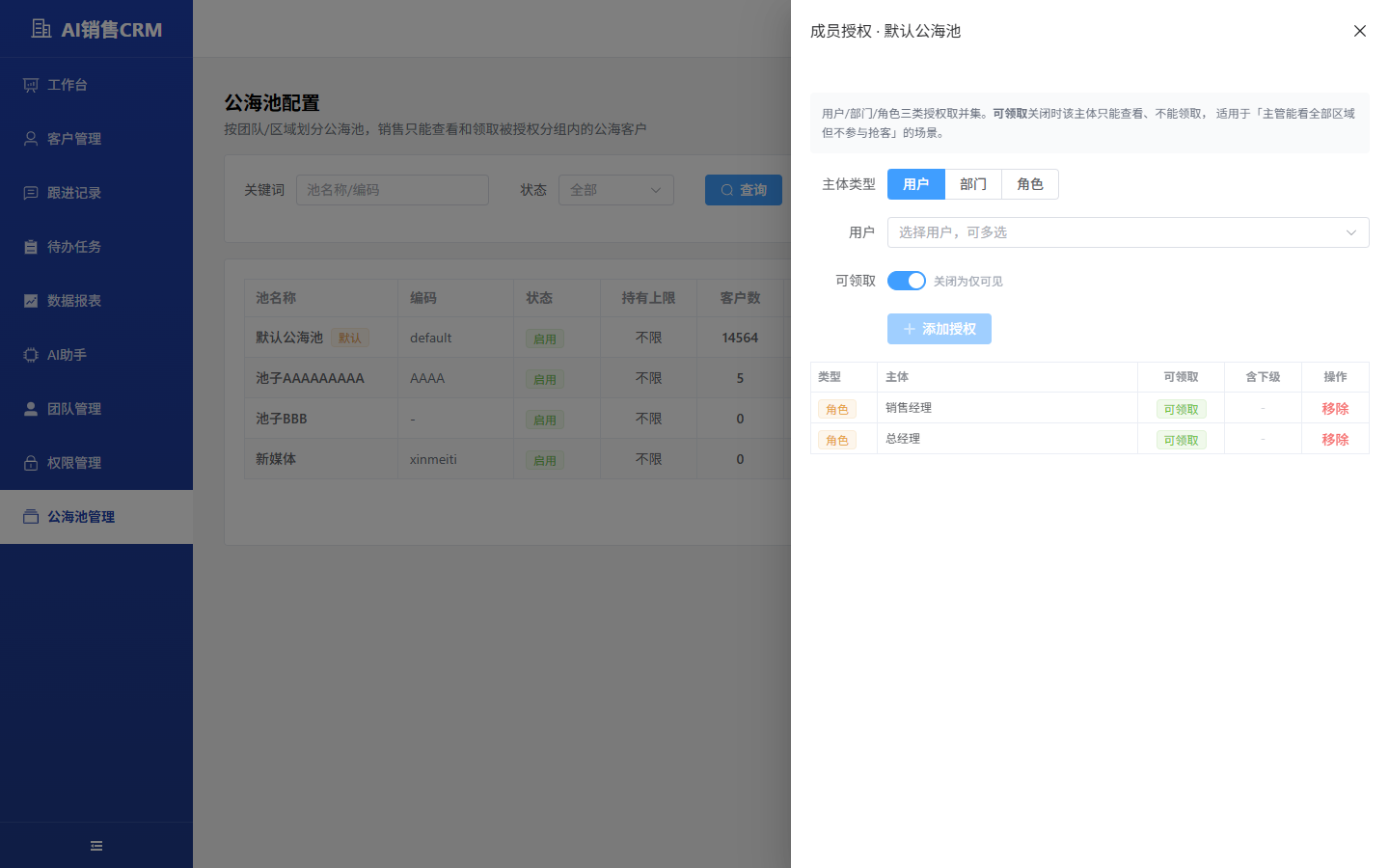 图 4-18 成员授权对话框:勾选可访问该池的成员
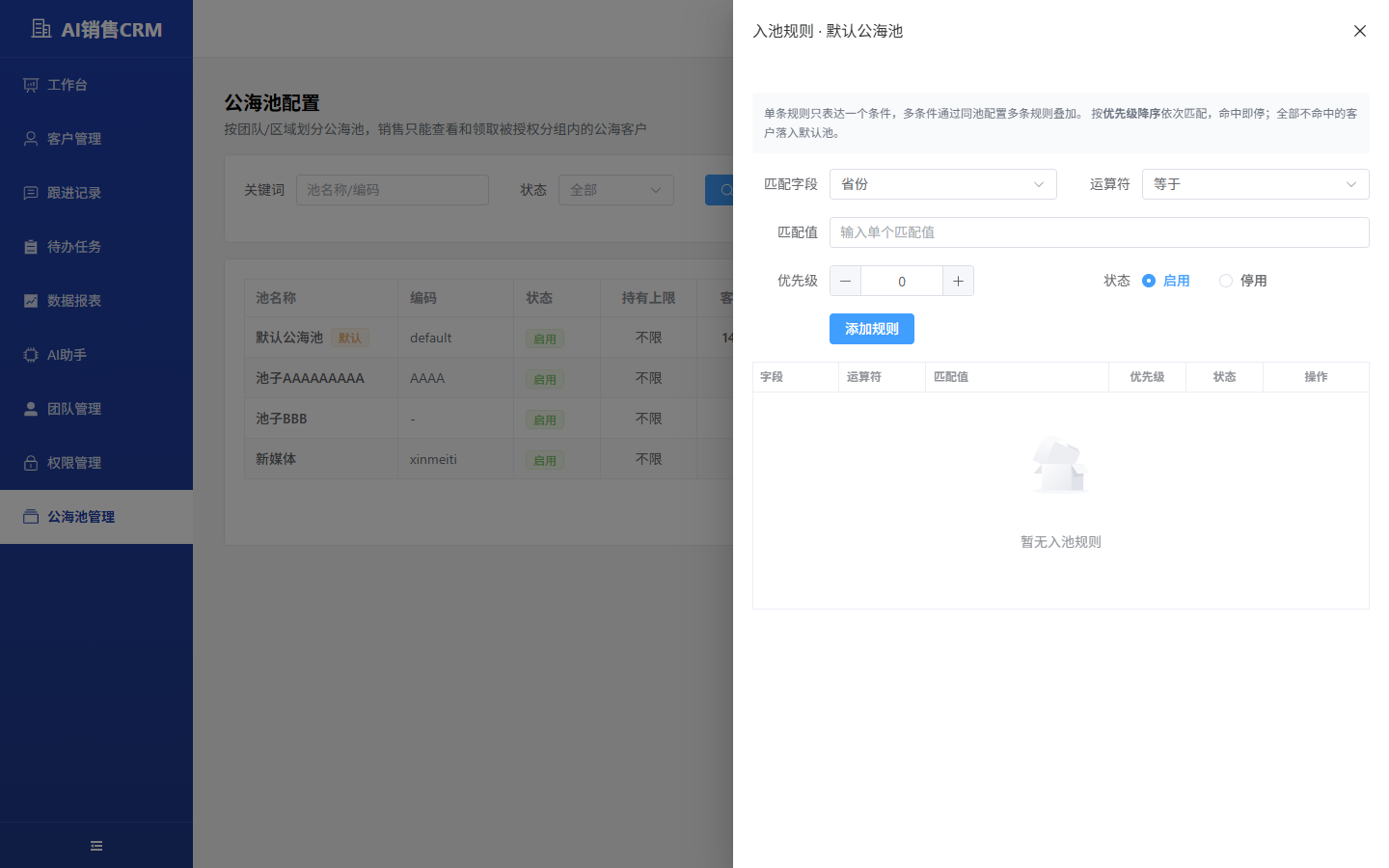 图 4-19 入池规则对话框:配置自动回收策略
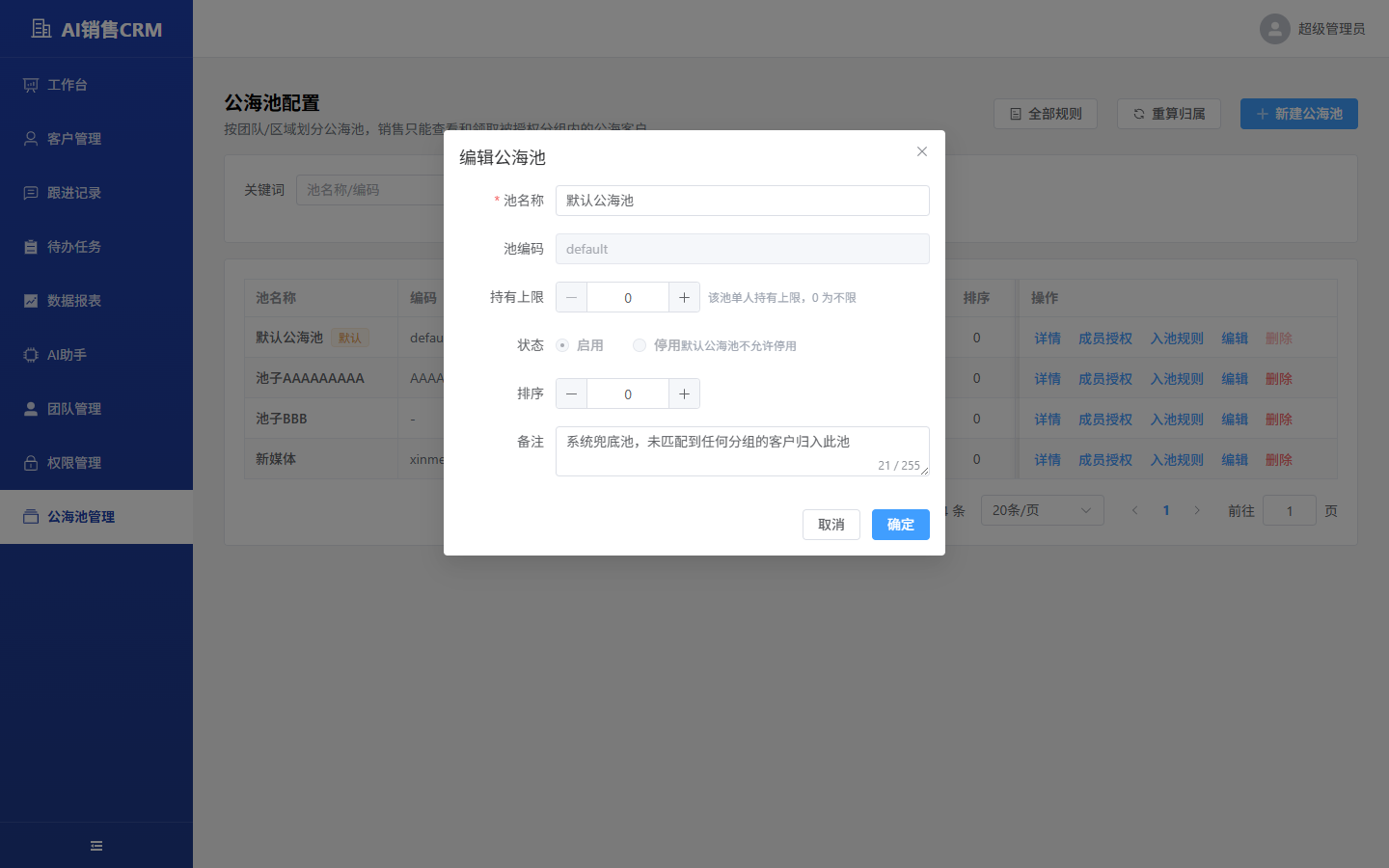 图 4-20 编辑公海池对话框
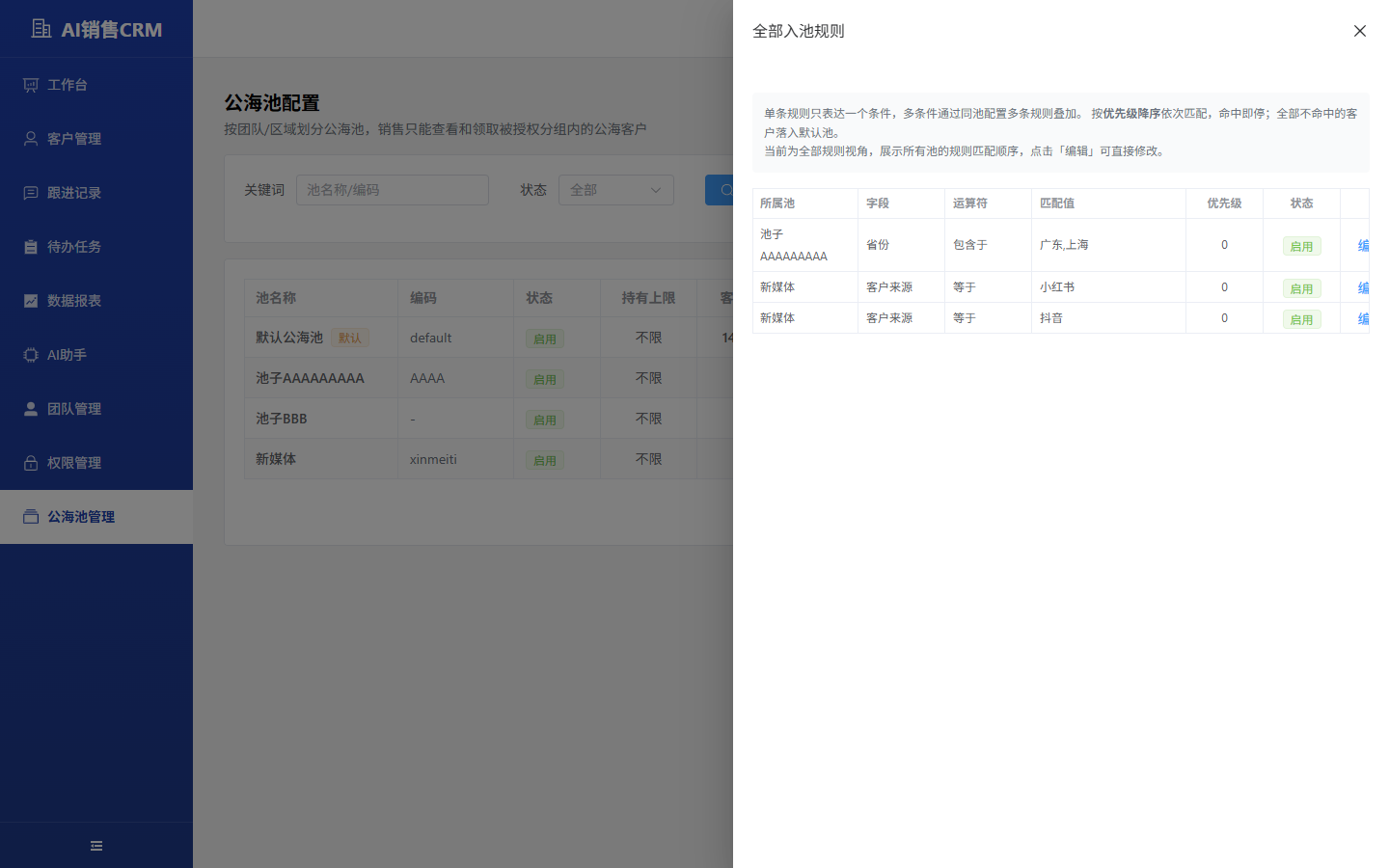 图 4-21 全部规则对话框:集中查看所有公海池的回收规则
4.9 权限管理(仅管理员)
权限管理是系统安全的核心,包含用户管理、角色管理、菜单管理三个标签页。
4.9.1 用户管理
切换到「用户管理」标签,查看全部用户:用户名、姓名、邮箱、手机号、角色、部门、CRM 启用状态;
点击+ 新增用户:填写用户名(3-20 位字母数字)、姓名、邮箱、手机号、部门、角色、初始密码,并开启 CRM 启用开关;
行内操作:编辑(修改资料/角色)、重置密码(重置为 123456)、启用/禁用、删除;
支持按关键词搜索、按角色筛选。
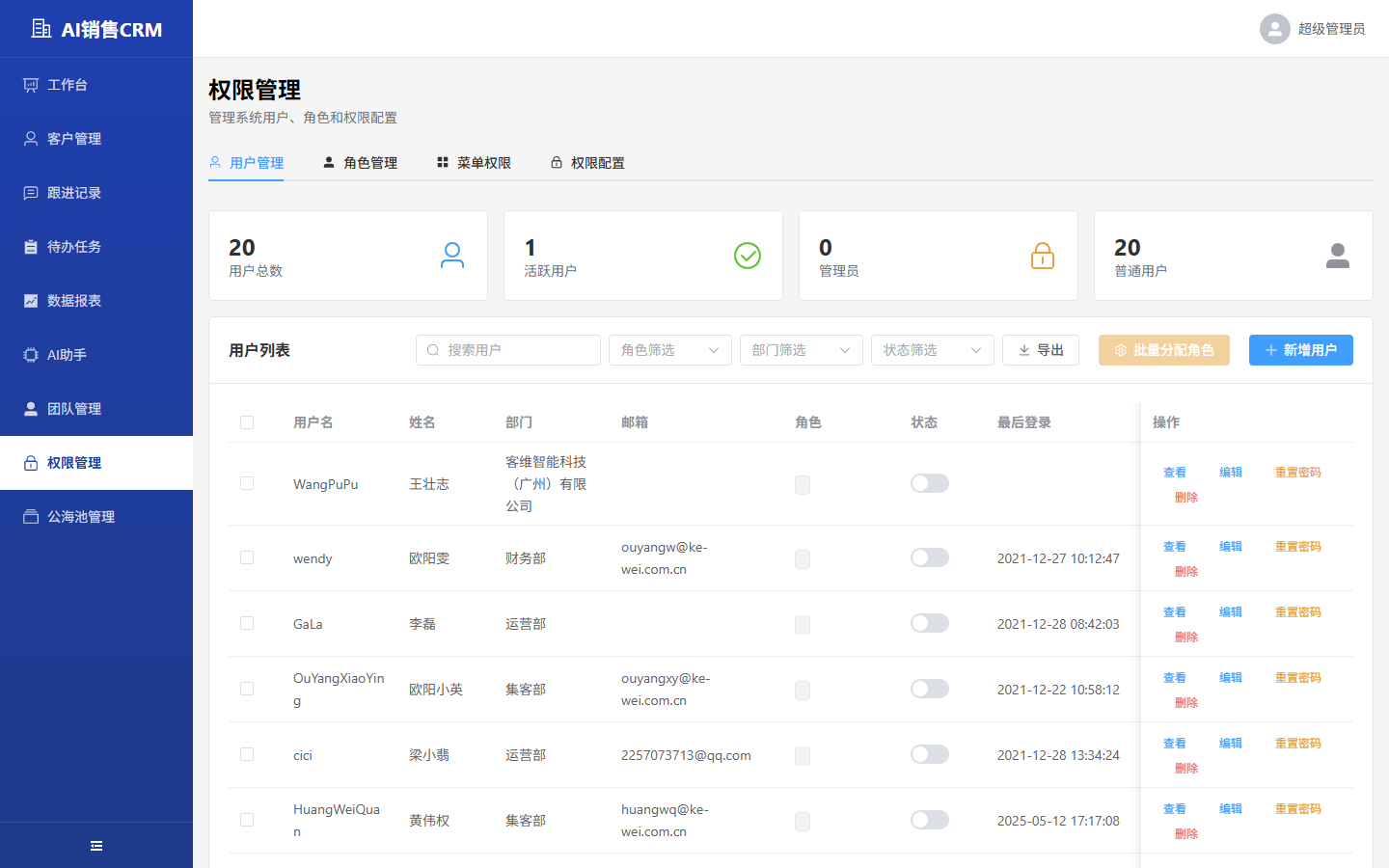 图 4-22 权限管理-用户管理标签页
4.9.2 角色管理
切换到「角色管理」标签,查看系统角色(系统管理员/总经理/销售人员等);
点击+ 新增角色可创建自定义角色;
点击行内「编辑」,在权限树中勾选菜单权限(menu:xxx)与操作权限(customer:create 等);
保存后,该角色下的用户重新登录即生效。
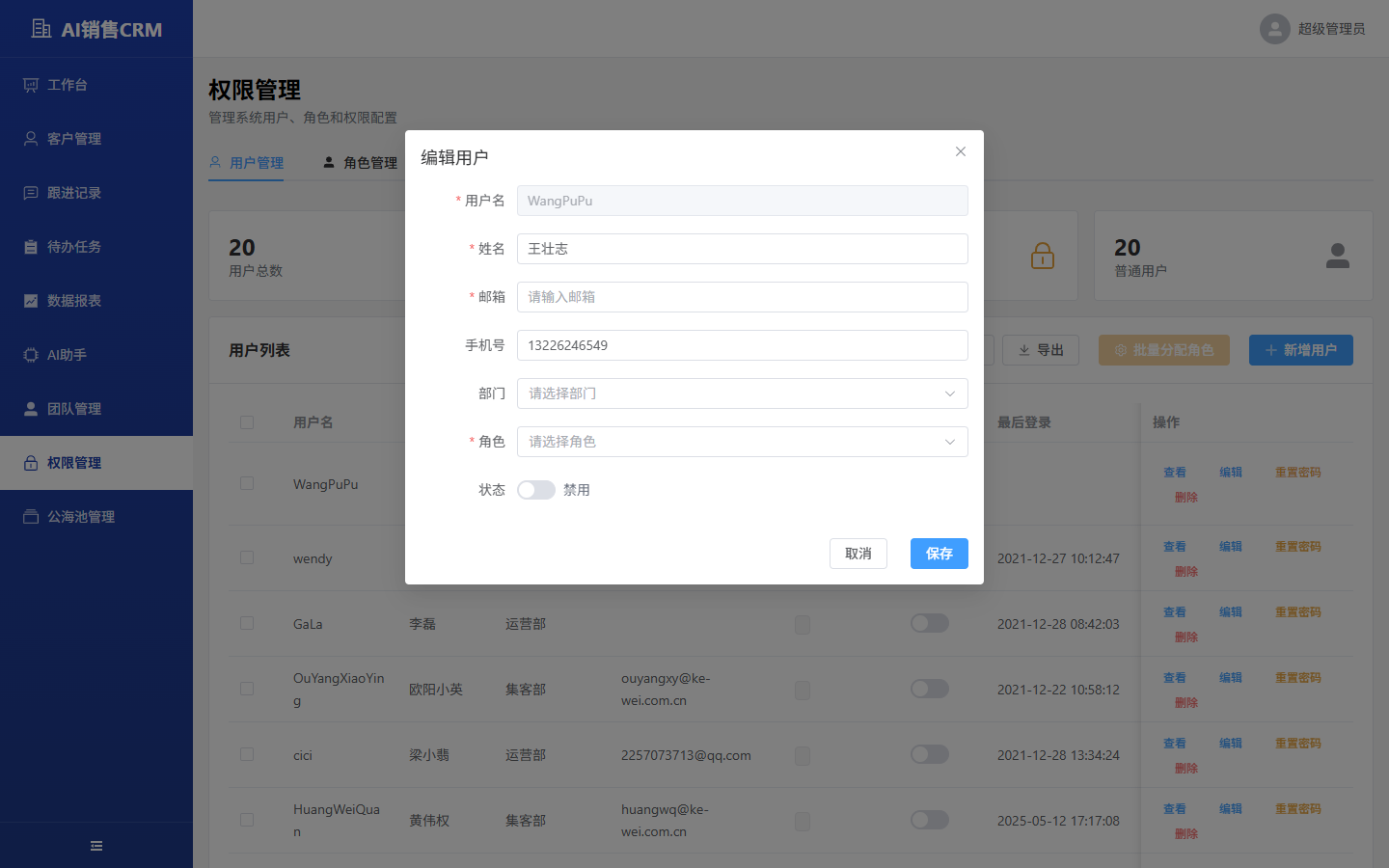 图 4-23 编辑角色:勾选菜单与操作权限
⚠️ 修改「系统管理员」角色权限可能导致管理功能不可用,系统已将该角色标记为系统内置角色,请谨慎操作。
5. 总经理(销售管理层)操作手册 sales_manager
总经理角色面向销售管理层:可管理团队与公海池、分配客户,不包含数据报表与权限管理。登录后左侧菜单仅显示:工作台、客户管理、跟进记录、待办任务、团队管理、公海池管理。
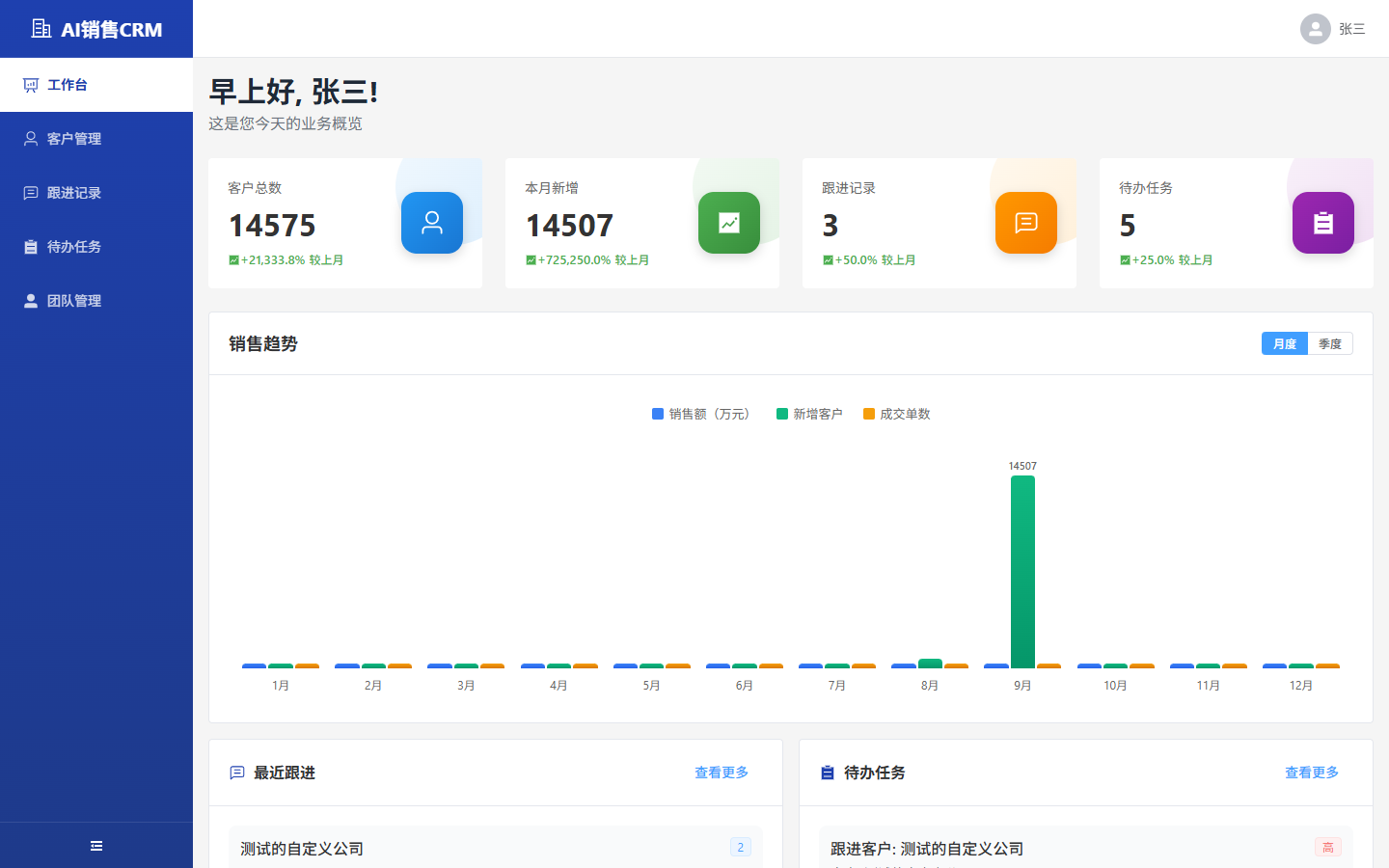 图 5-1 总经理视角工作台:注意左侧菜单与右上角显示(张三)
5.1 客户管理与客户分配
进入客户管理,操作方式与管理员一致(新增、编辑、领取、划分公海);
总经理额外拥有客户分配权限:勾选公海客户 → 点击客户分配 → 选择目标销售成员 → 确认;
可点击分配记录追踪分配历史,确保客户资源落实到人;
批量导入权限未开放给总经理,如需导入请联系管理员。
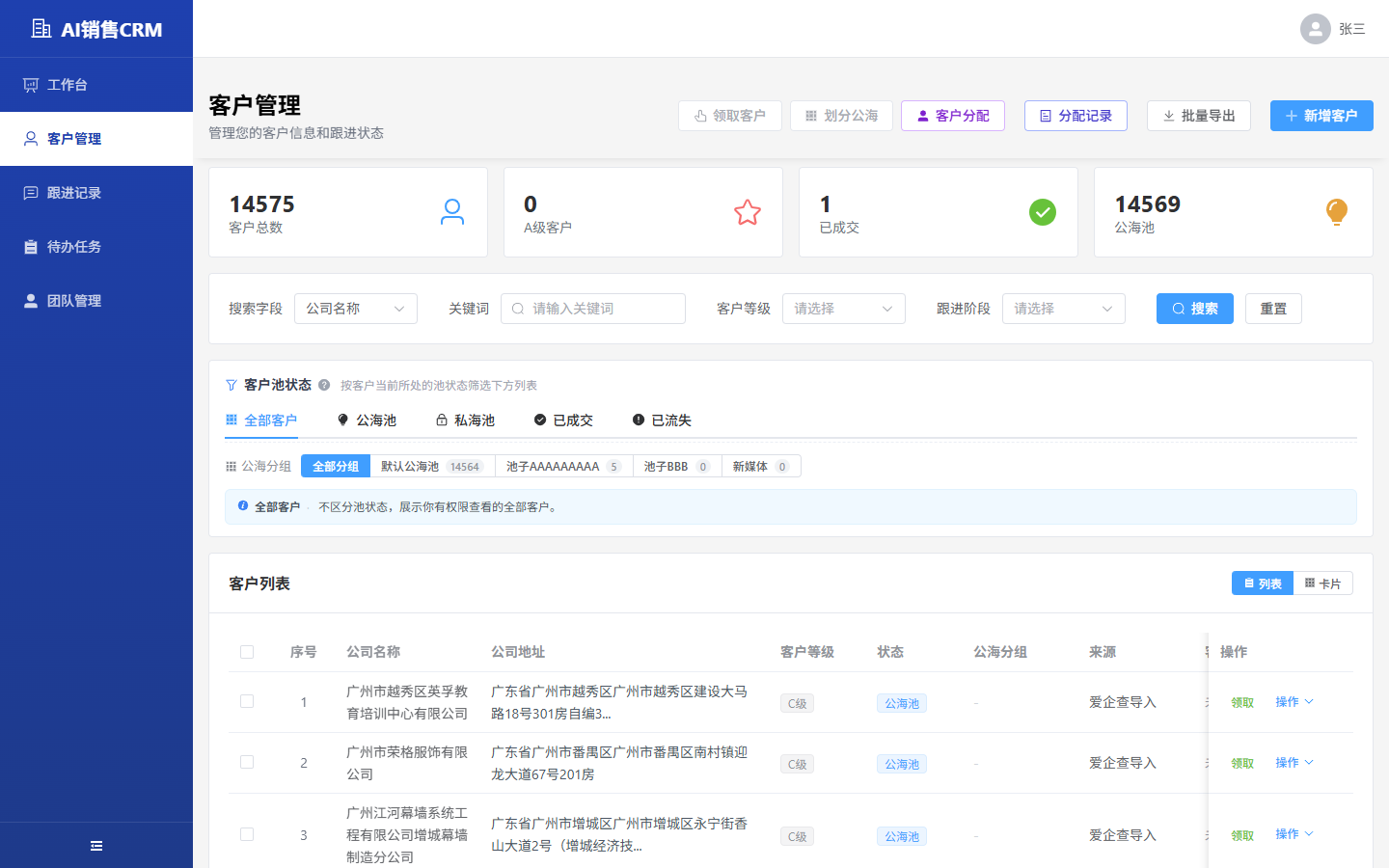 图 5-2 总经理视角客户管理
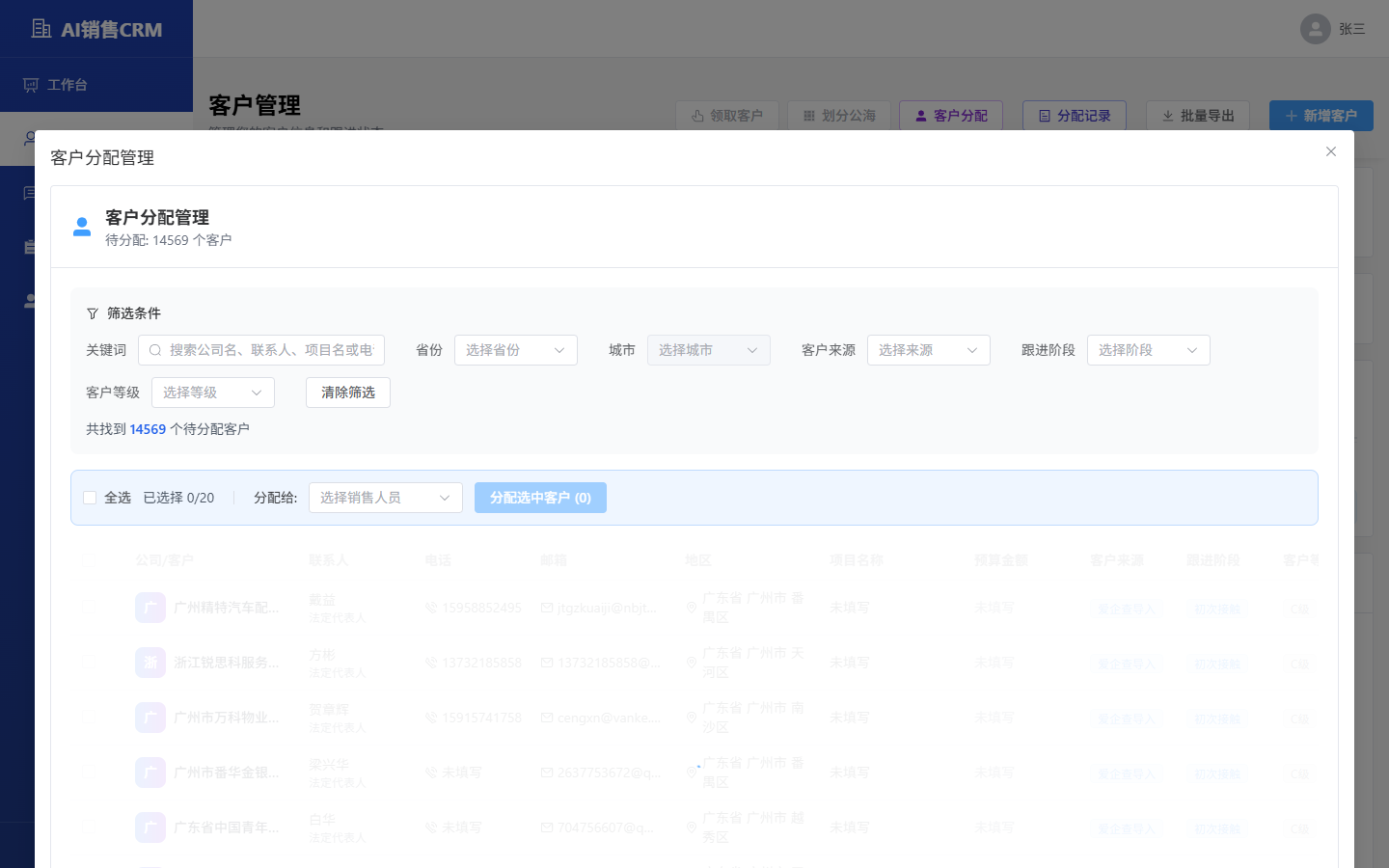 图 5-3 总经理执行客户分配
5.2 跟进与任务管理
跟进记录:查看团队跟进动态,添加跟进记录(操作同管理员);
待办任务:可创建任务并指派给团队成员(task:assign 权限),跟踪任务完成情况;
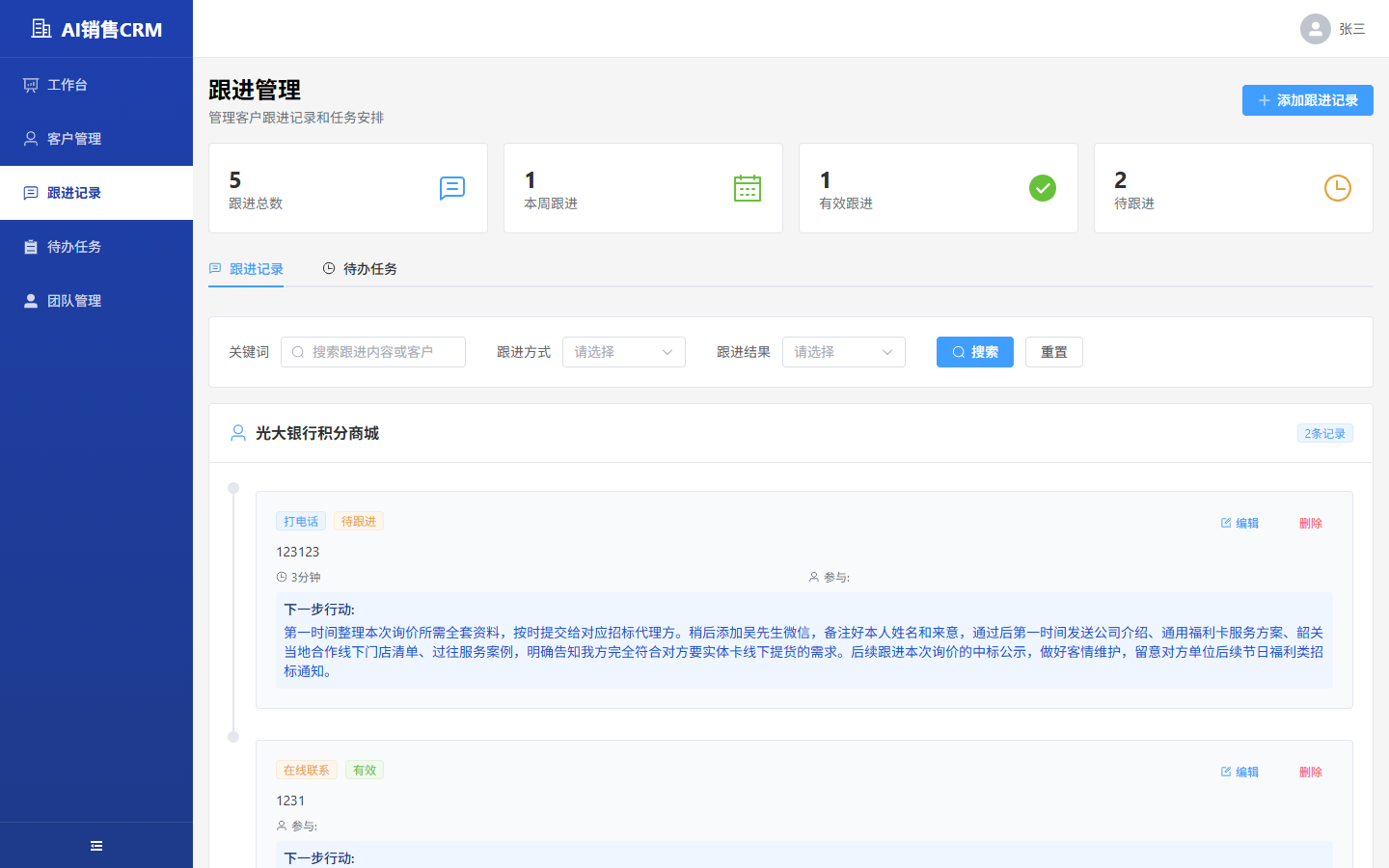 图 5-4 总经理视角跟进管理
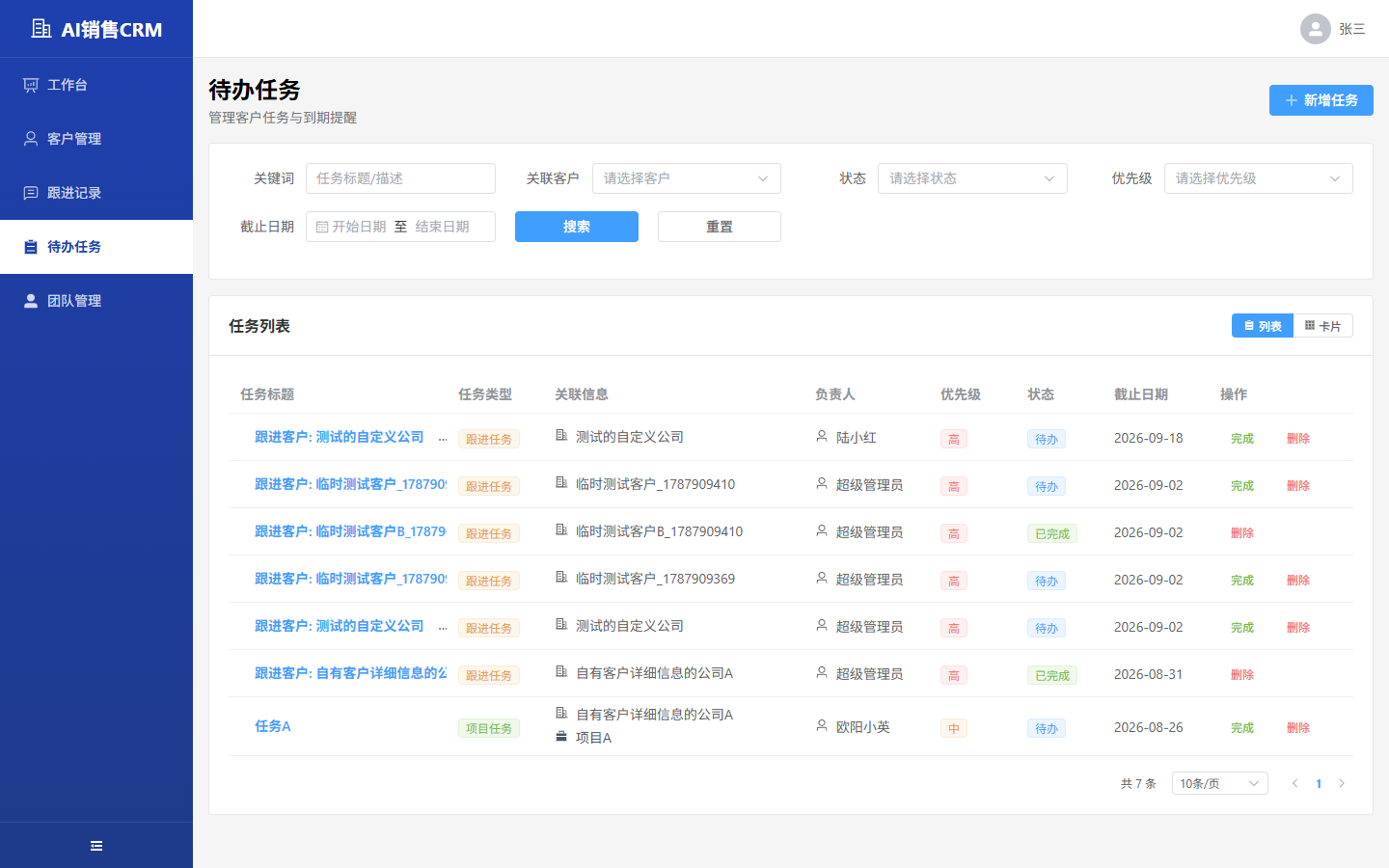 图 5-5 总经理视角待办任务(可指派任务给成员)
5.3 团队管理
进入团队管理查看团队成员与业绩概览;
总经理拥有 team:view、team:role 权限:可查看成员、了解角色分工;
成员的增删改由系统管理员在「权限管理-用户管理」中完成。
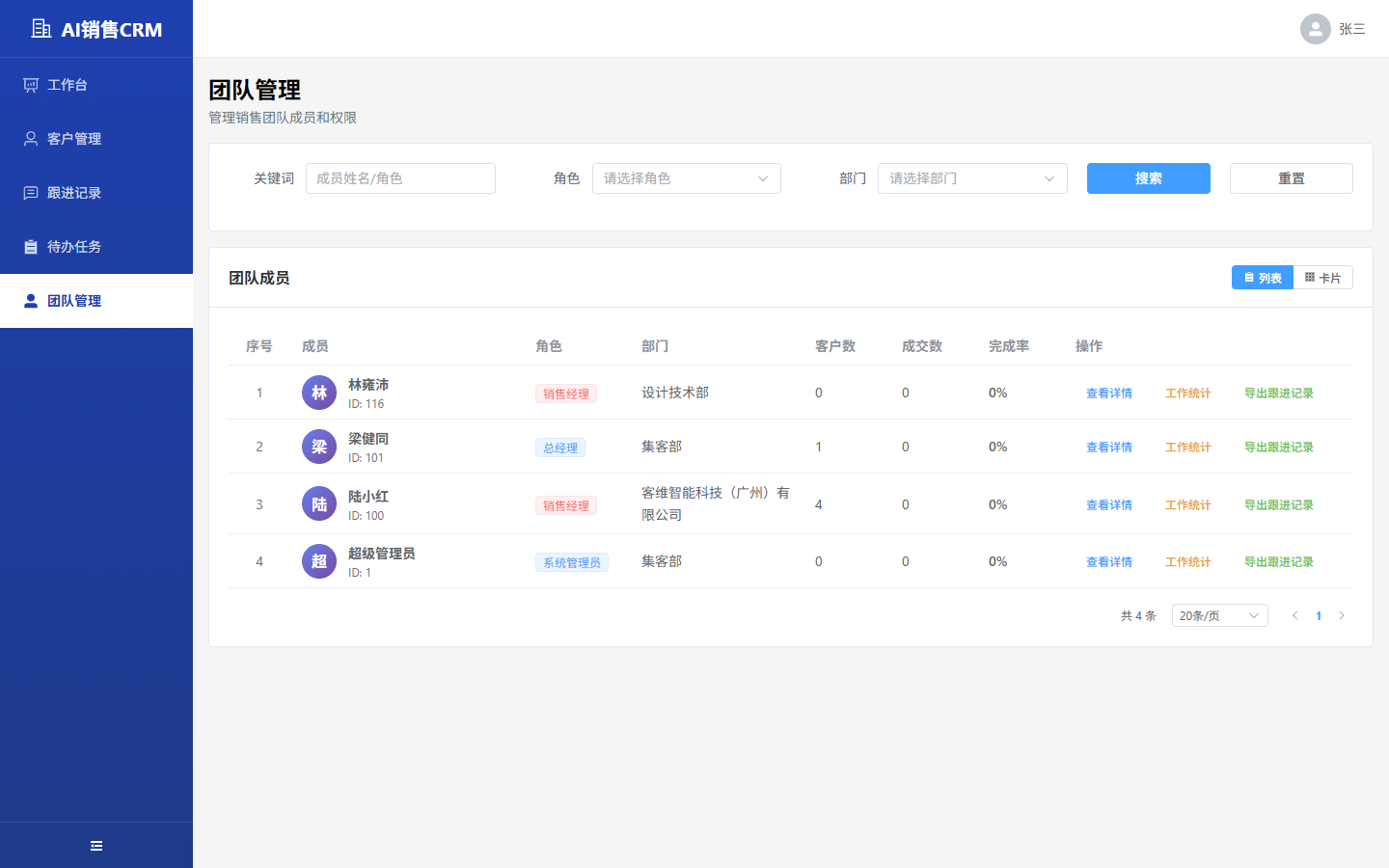 图 5-6 总经理视角团队管理
5.4 公海池管理
进入公海池管理,可查看、新建公海池;
拥有 pool:create / update / delete / assign 全套公海池管理权限;
点击行内详情查看池信息,成员授权调整可访问成员;
入池规则与「全部规则」的使用方式同管理员章节 4.8。
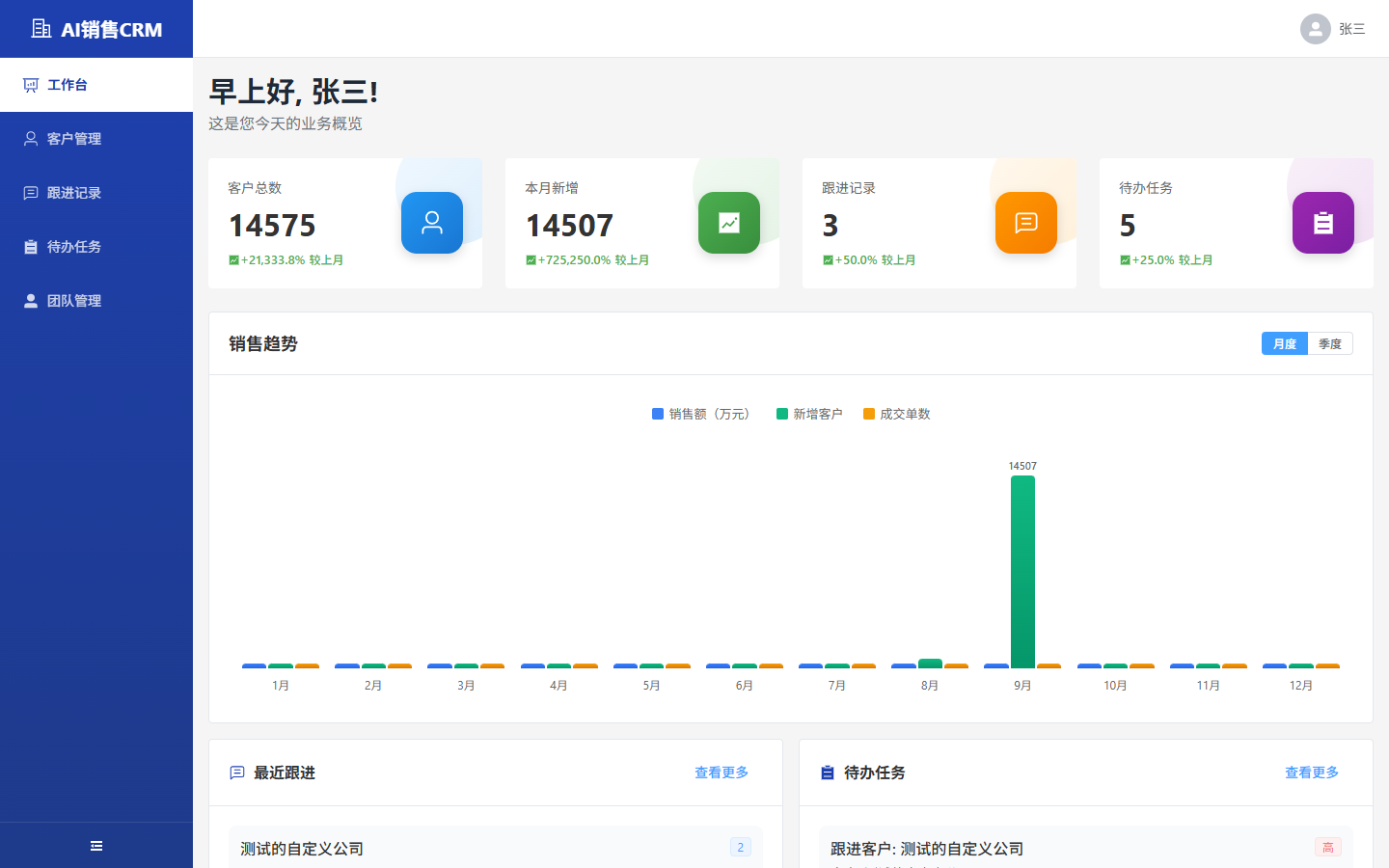 图 5-7 总经理视角公海池管理
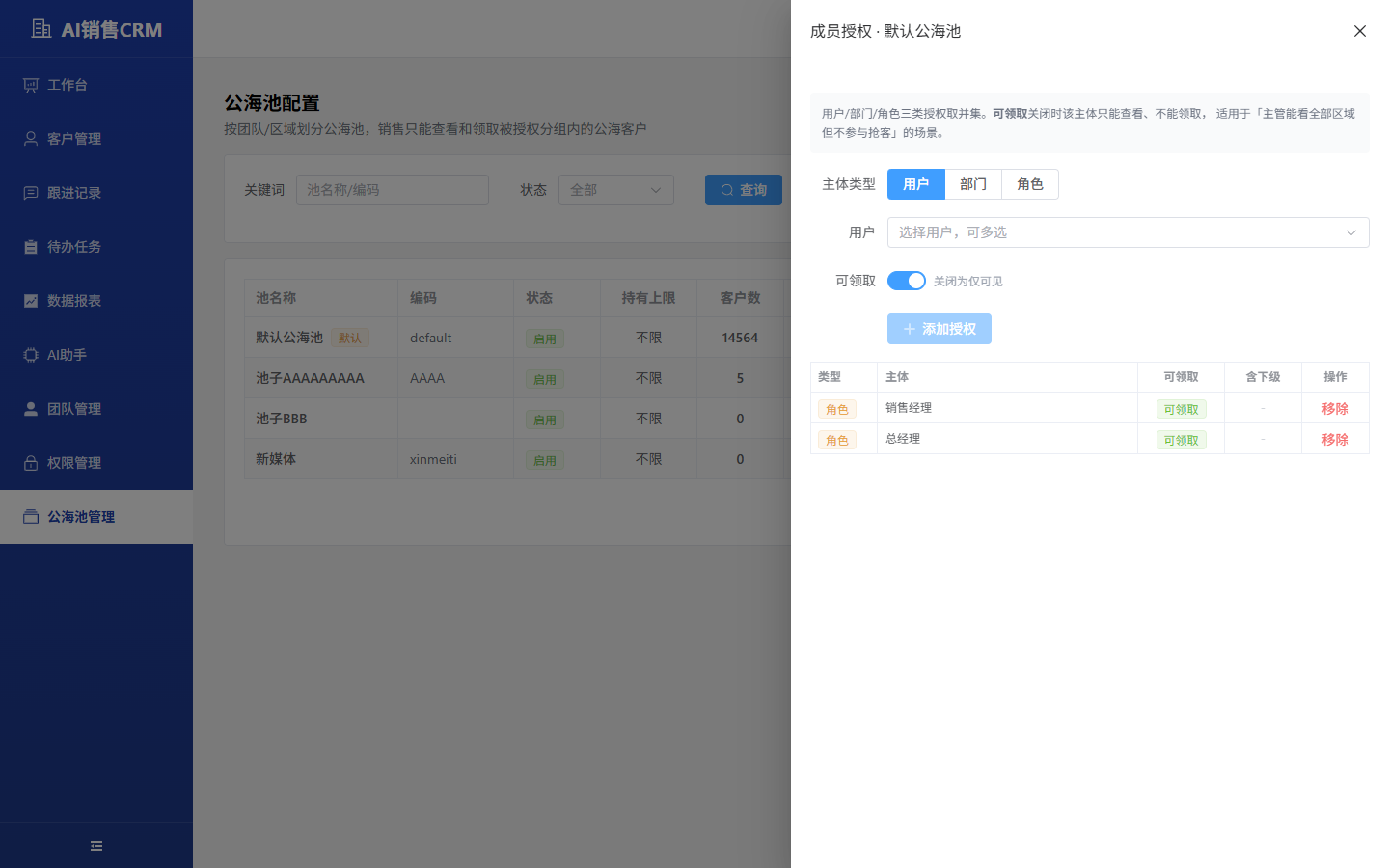 图 5-8 总经理执行成员授权
5.5 无权限页面的表现
总经理直接访问「数据报表」或「权限管理」地址时,系统会自动重定向回工作台,左侧菜单中也不会出现这两个入口——这是正常的权限控制:
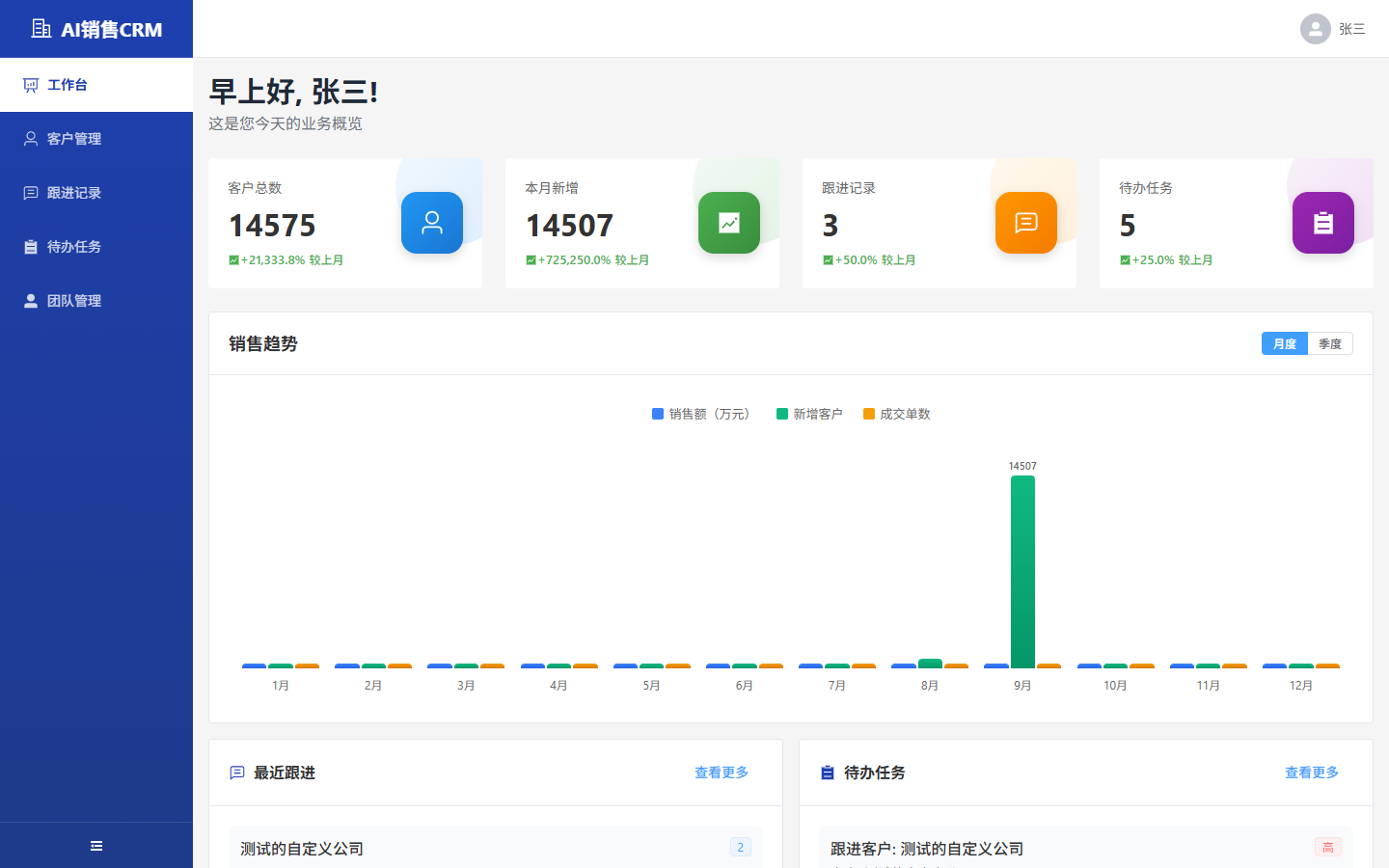 图 5-9 总经理访问「权限管理」被自动跳回工作台
6. 销售人员操作手册 sales
销售人员是一线角色,聚焦客户跟进转化。左侧菜单仅显示:工作台、客户管理、跟进记录、待办任务;数据报表、团队管理、公海池配置、权限管理均不可见。
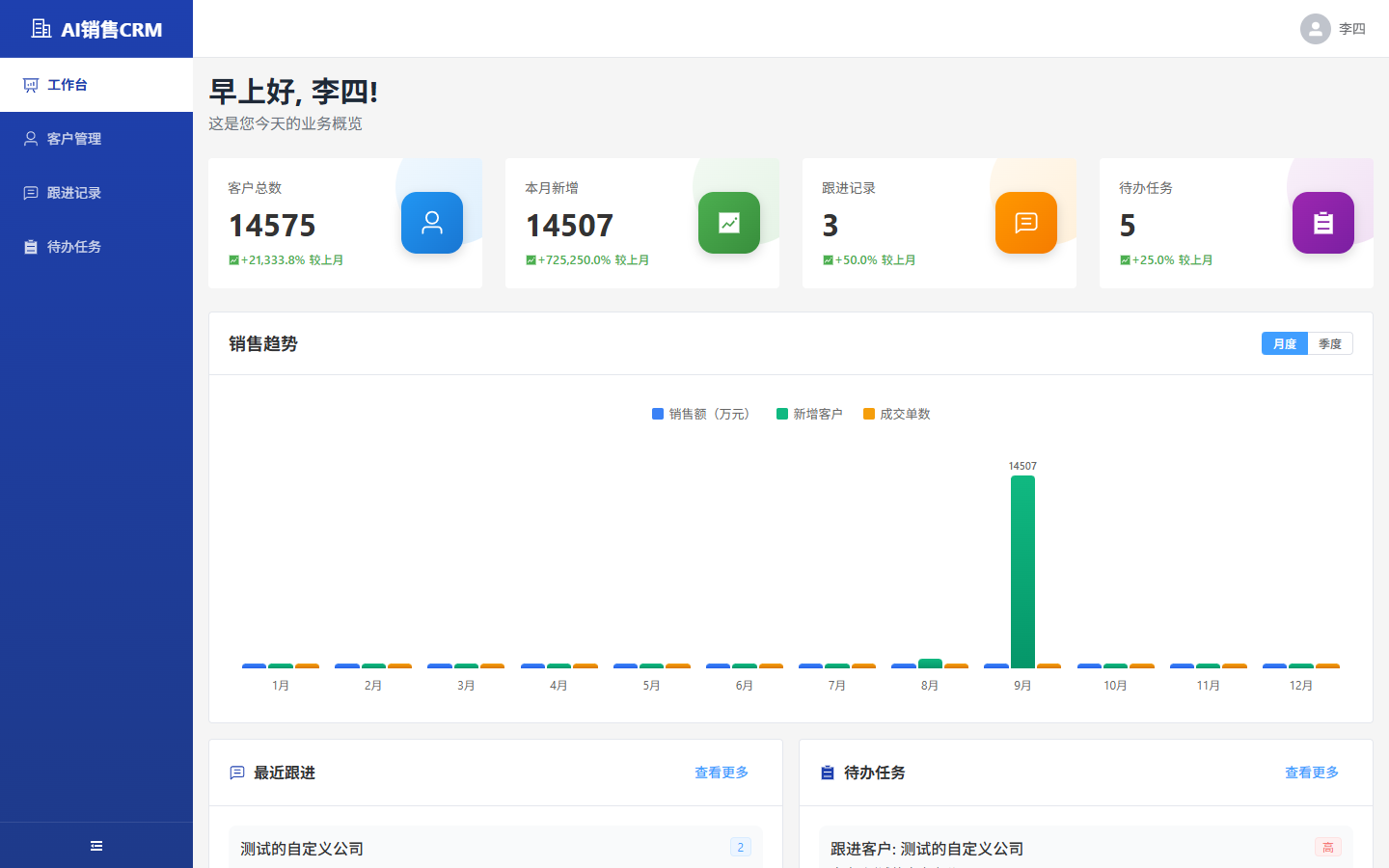 图 6-1 销售人员视角工作台(李四):菜单精简为基础模块
6.1 客户领取与跟进(私海池)
销售人员的客户来源于两种途径:管理员/总经理分配,或自行从公海池领取。
进入客户管理,点击「公海池」状态标签,浏览可领取的客户;
点击顶部领取客户,选中的客户进入我的私海池;
点击「私海池」标签查看自己负责的客户——仅负责人与管理者可见和可操作;
对自己跟进乏力/无意向的客户,可点击划分公海将客户退回公海池,供其他同事领取。
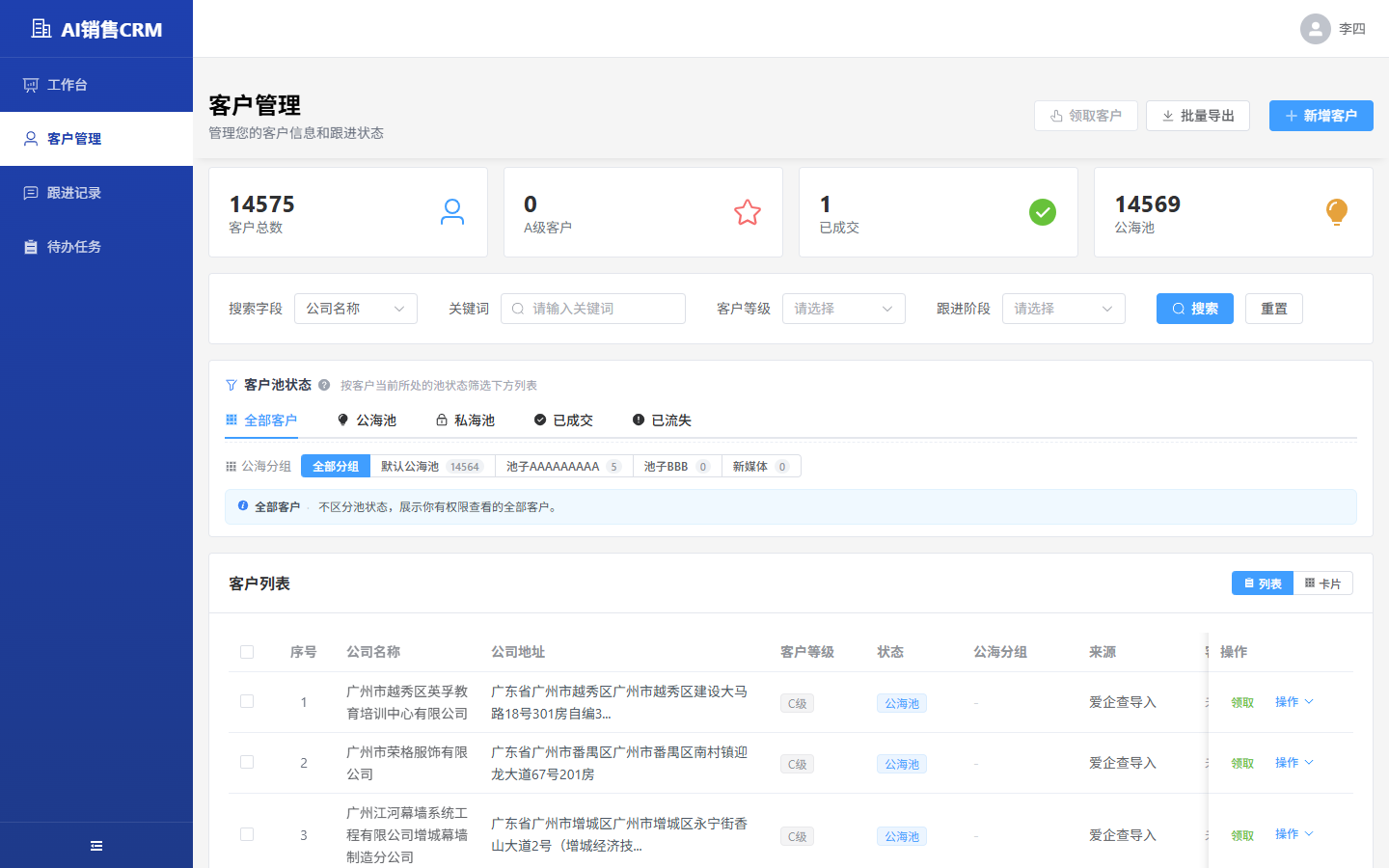 图 6-2 销售人员视角客户管理
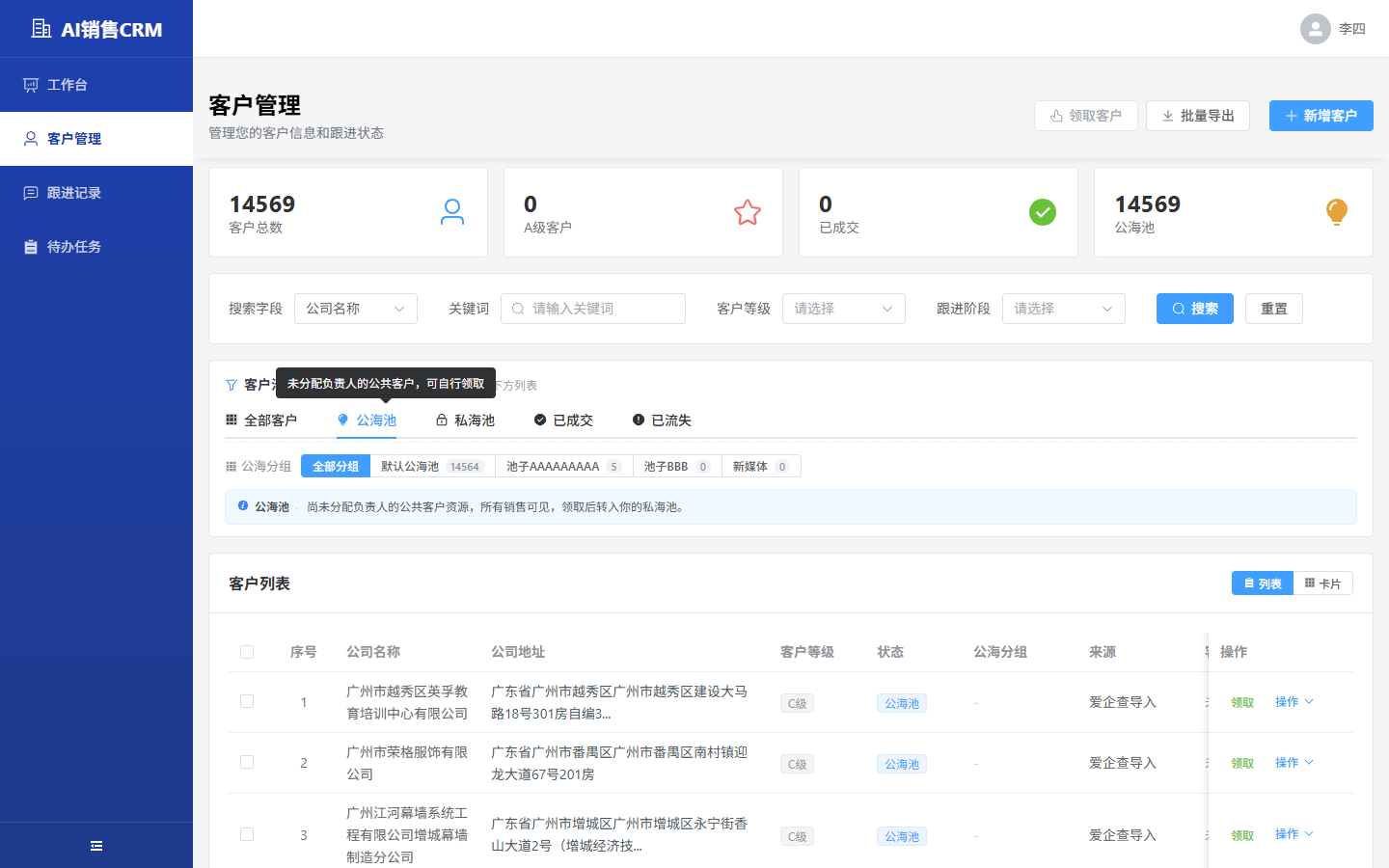 图 6-3 销售人员查看公海池客户(可领取)
新增客户
销售人员也可自行录入新客户(customer:create 权限):点击+ 新增客户填写公司名称等资料,录入后自动进入自己的私海池。
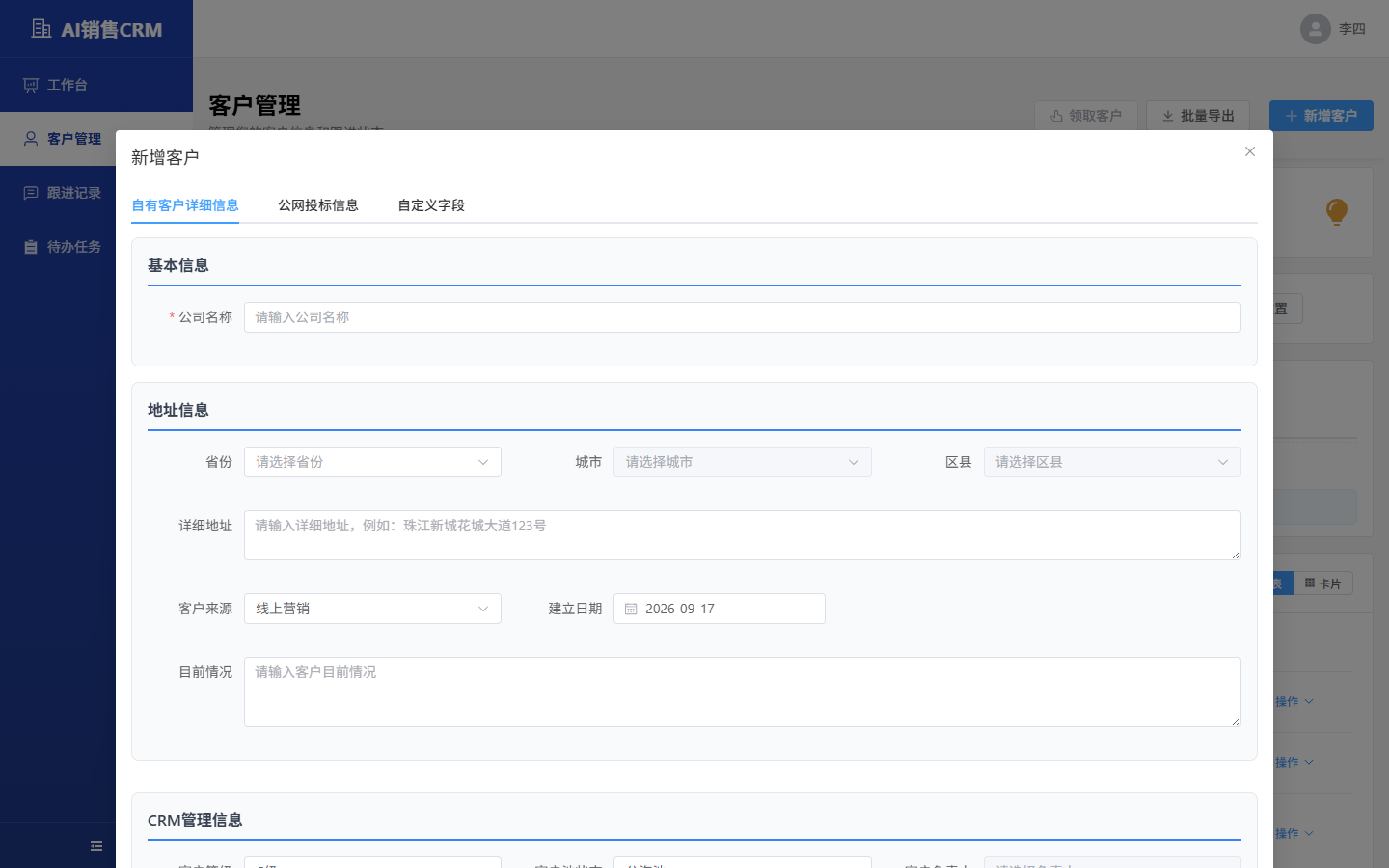 图 6-4 销售人员新增客户对话框
⚠️ 销售人员没有客户删除、导入、分配权限。发现客户资料归属错误时,请联系上级通过「客户分配」调整。
6.2 撰写跟进记录
跟进记录是销售工作的核心沉淀,也是公海池自动回收规则的判定依据。
进入跟进记录,点击+ 添加跟进记录;
选择关联客户、跟进方式(电话/拜访/微信…)、推进到的跟进阶段;
详细填写本次沟通内容:客户意向、异议点、下一步计划;
保存后可在客户详情页与跟进列表中查阅历史。
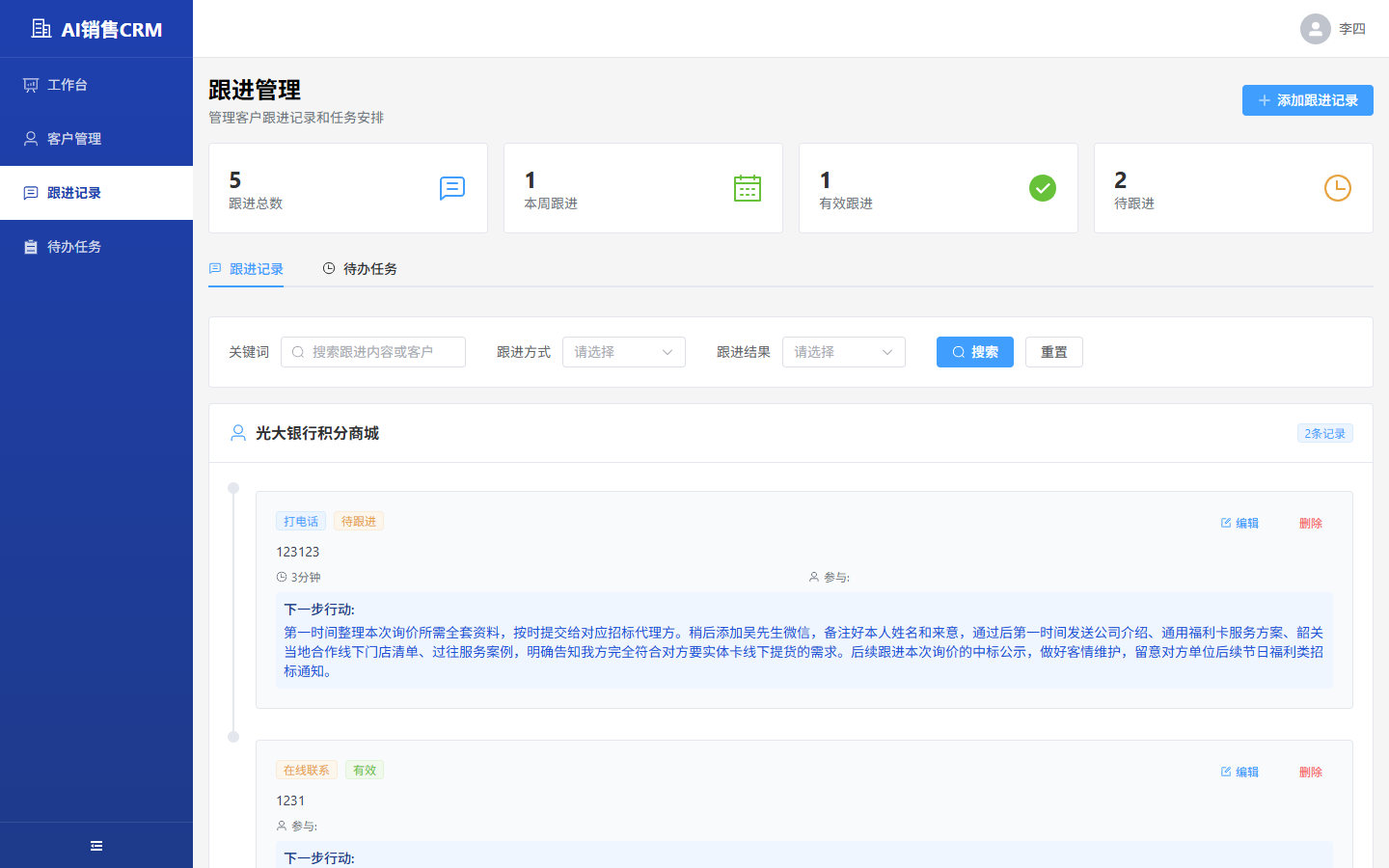 图 6-5 销售人员跟进管理
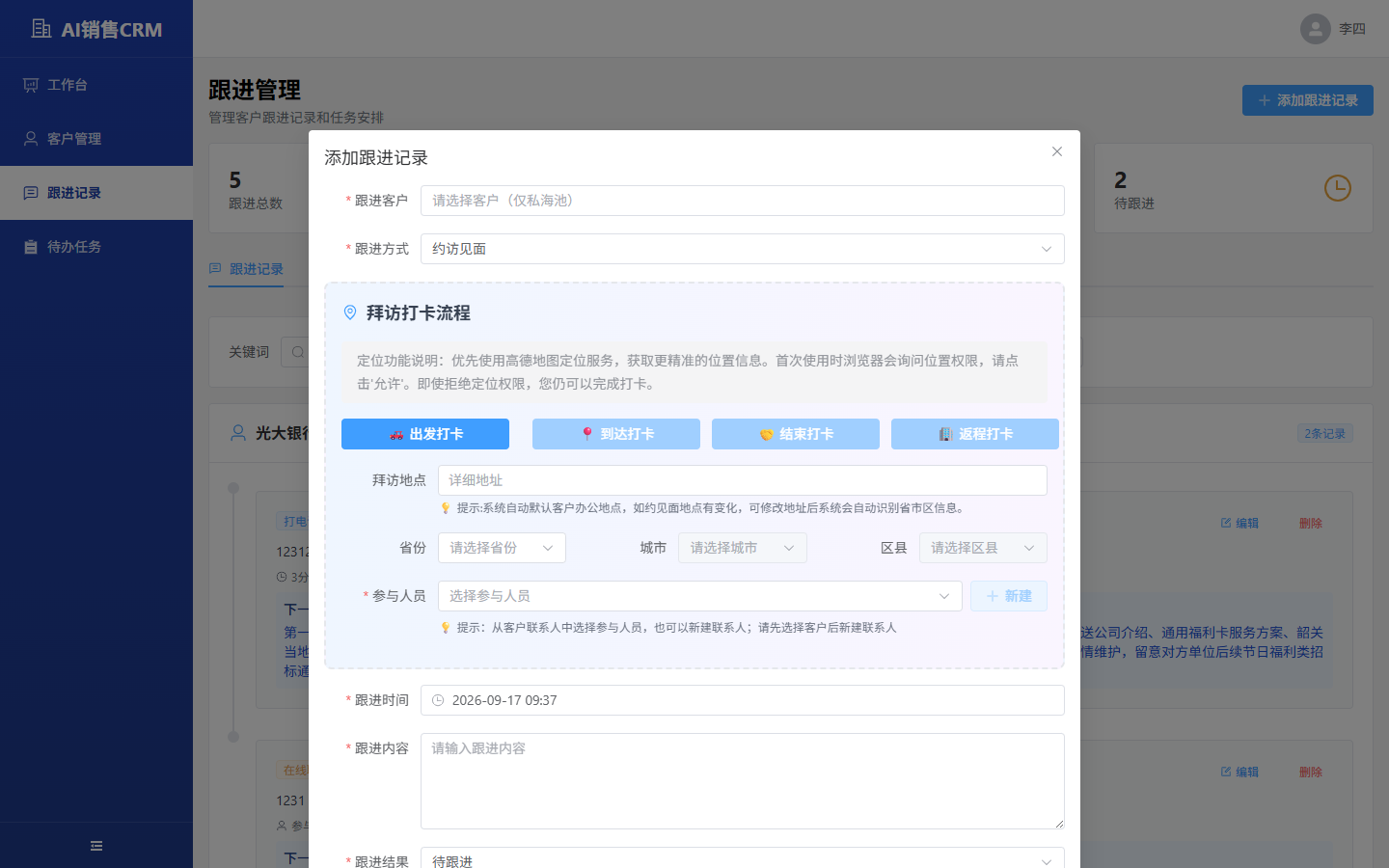 图 6-6 销售人员添加跟进记录
💡 及时写跟进非常重要:公海池规则通常按「最近跟进时间」计算回收,长期不写跟进的客户会被自动回收进公海池。
6.3 待办任务
进入待办任务查看分配给自己的任务;
可自行创建任务(标题、类型、关联客户、优先级、截止日期);
完成后在行内点击「完成」,任务状态更新为已完成;
销售人员无任务指派与删除权限。
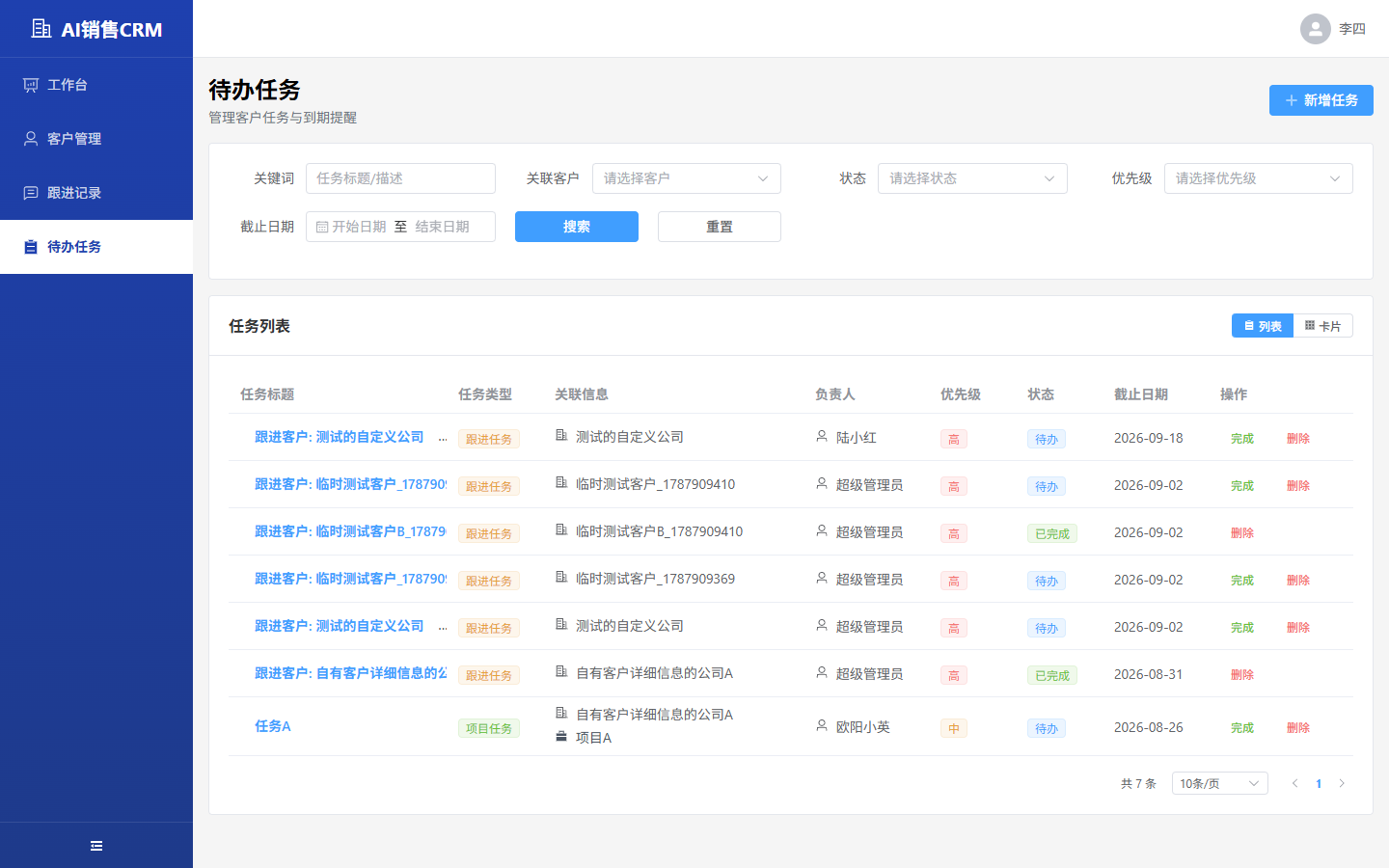 图 6-7 销售人员待办任务
6.4 无权限页面的表现
销售人员访问「数据报表」「公海池配置」「权限管理」等地址时,系统自动重定向回工作台:
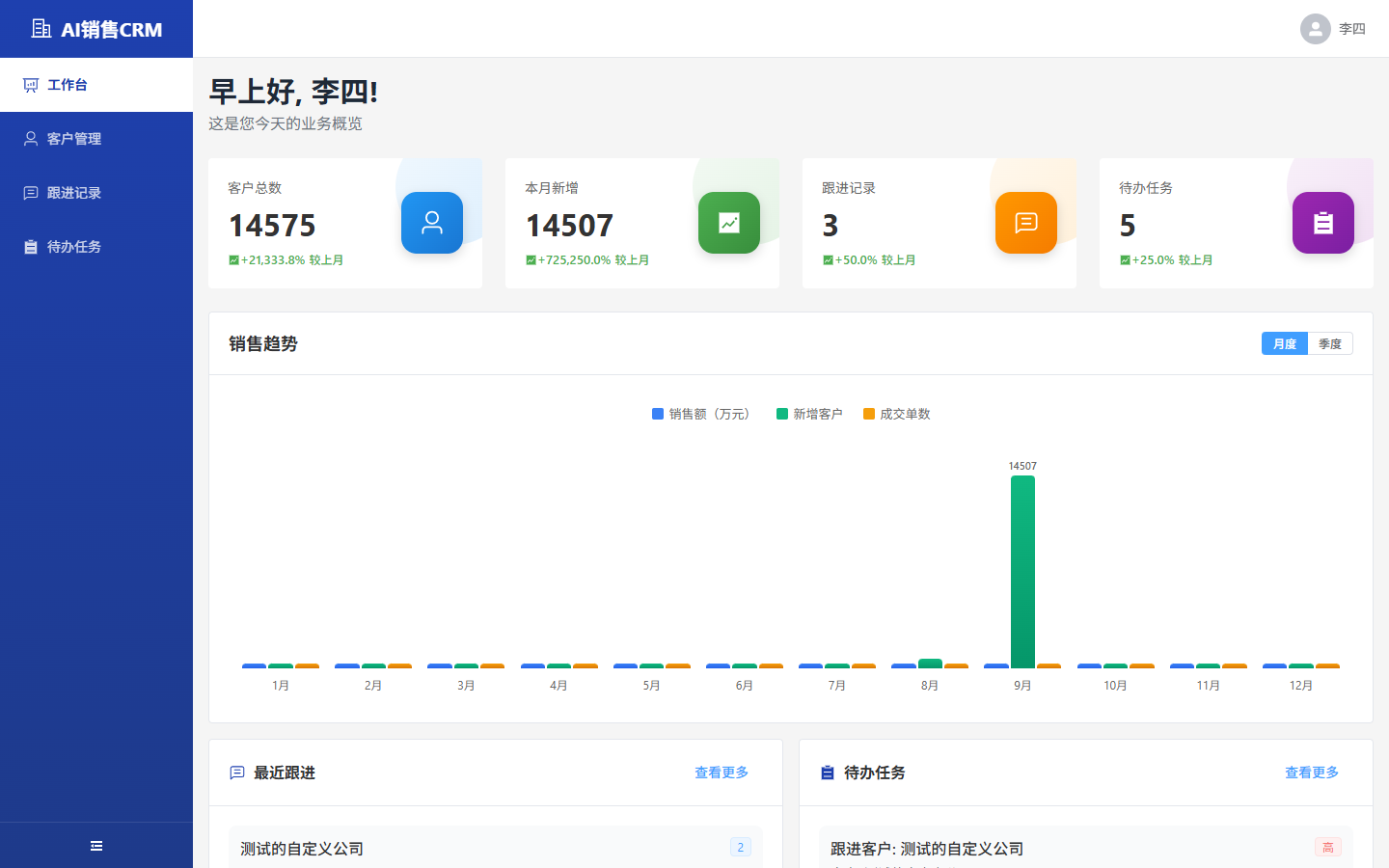 图 6-8 销售人员访问受限页面被跳回工作台
7. 核心业务流程
7.1 客户生命周期流转
公海池➜
领取 / 分配➜
私海池(跟进中)➜
已成交
私海池(长期未跟进)➜
自动回收➜
公海池
| 状态 | 含义 | 可见范围 |
|---|
| 公海池 | 未被认领的客户,等待领取或分配 | 拥有该池授权的所有成员可见 |
| 私海池 | 已分配负责人、正在跟进的客户 | 仅负责人与管理者可见可操作 |
| 已成交 | 完成签约/下单的客户 | 负责人与管理者可见 |
| 已流失 | 明确无意向或流失的客户 | 负责人与管理者可见 |
7.2 典型场景:新客户从导入到成交
管理员批量导入客户 → 客户进入公海池;
管理员/总经理执行「客户分配」,将客户分给对应区域的销售;
销售人员在工作台看到待办,进入私海池查看新客户;
销售人员电话联系后「添加跟进记录」,更新跟进阶段;
持续跟进至客户签约,客户状态更新为已成交;
若客户无意向,销售「划分公海」退回公海池,由其他同事接力跟进。
7.3 公海池回收机制
管理员/总经理在「公海池配置 › 入池规则」中设置回收条件(如 15 天未跟进);
系统按规则定期扫描私海池客户;
命中规则的客户自动退回公海池,并通知原负责人;
可点击「全部规则」集中审查所有池的回收策略,用「重新匹配」触发存量客户按新规则重算。
8. 常见问题(FAQ)
Q1:登录后左侧菜单和同事的不一样?
这是正常的权限控制。菜单按角色渲染:销售人员看不到数据报表/团队管理/公海池配置/权限管理;总经理看不到数据报表和权限管理。如需调整,联系管理员在「权限管理 › 角色管理」中修改角色权限。
Q2:看不到「客户分配」「批量导入」等按钮?
按钮同样受操作权限控制。客户分配需要总经理及以上角色;批量导入仅系统管理员可用。若角色正确仍不可见,请让管理员检查角色权限配置中对应操作码是否勾选。
Q3:忘记密码怎么办?
联系系统管理员,在「权限管理 › 用户管理」中对该用户执行「重置密码」,密码将重置为默认值 123456,登录后请及时修改。
Q4:我的客户怎么「消失」了?
大概率是被公海池回收规则自动回收了(长期未添加跟进记录)。可在「客户管理 › 公海池」标签中重新领取;建议养成及时写跟进的习惯。
Q4:客户导入失败或部分失败?
检查:① 是否使用系统提供的最新模板;② 公司名称等必填列是否为空;③ 数据格式(电话/日期)是否正确。导入结果会显示失败行原因,修正后重新上传即可,已成功的行不会重复导入。
Q6:访问某个页面总是跳回工作台?
该页面不在当前角色权限范围内,系统会自动重定向(详见 5.5 / 6.4 节截图)。这不是故障。
Q7:浏览器提示证书不安全?
系统使用自签名 HTTPS 证书(内网部署),点击「高级 → 继续前往」即可;也可联系管理员安装根证书(certs 目录)消除提示。
9. 附录
9.1 系统信息
| 项目 | 说明 |
|---|
| 系统名称 | AI销售CRM |
| 访问地址 | https://crms-pro.keweizx.com/(内网 HTTPS);也可从客维BI平台顶部导航「CRM → 前往CRM系统」进入 |
| 推荐浏览器 | Chrome 90+ / Edge 90+(建议 1440×900 及以上分辨率) |
| 默认测试账号 | admin / 123456(系统管理员);其他角色账号由管理员创建 |
| 演示角色说明 | 本文档中「总经理(张三)」「销售人员(李四)」视角截图基于对应角色的权限配置生成,实际账号由管理员在权限管理中创建并分配角色 |
9.2 权限码速查(供管理员配置角色时参考)
| 前缀 | 含义 | 示例 |
|---|
| menu: | 菜单可见性 | menu:customers、menu:permissions |
| customer: | 客户操作 | view / create / edit / delete / assign / import / export / pool |
| followup: | 跟进操作 | view / create / edit / delete / export |
| task: | 任务操作 | view / create / edit / delete / assign |
| report: | 报表操作 | view / export / all |
| team: | 团队操作 | view / create / edit / delete / role |
| pool: | 公海池操作 | view / create / update / delete / assign |
| permission: | 权限管理操作 | view / create / edit / delete / assign |
| ai: | AI 功能 | chat / analysis |
9.3 文档版本记录
| 版本 | 日期 | 更新内容 |
|---|
| v3.1 | 2026-09-17 | 新增「从客维BI平台进入CRM」入口说明与操作截图 |
| v3.0 | 2026-09-17 | 在线网页版发布;按三种角色重新截图(45 张实拍图);新增权限矩阵、业务流程、公海池机制说明 |
| v2.0 | 2026-09-09 | Word 版文档,新增公海池配置、客户分配、批量导入等新功能章节 |
| v1.1 | 2026-08 | 首版操作手册(Markdown/Word) |
— 文档结束 · AI销售CRM 项目组 —